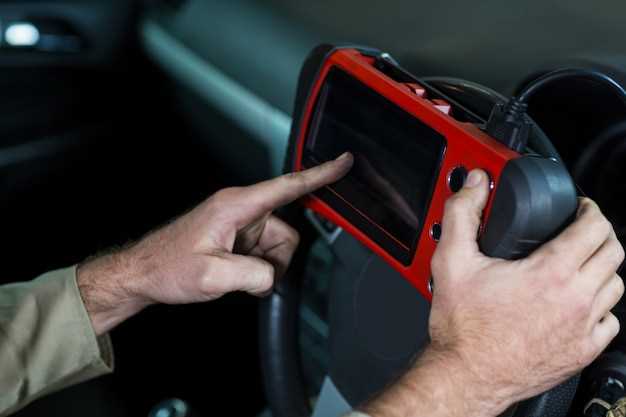
Следуйте этим конкретным шагам, чтобы без труда установить и начать пользоваться Навител:
Первым делом, загрузите последнюю версию программы с официального сайта или магазина приложений. Обратите внимание, что совместимость со всеми моделями автомобилей обеспечивается последними обновлениями.
Далее, подключите устройство к автомобилю через USB или Bluetooth, в зависимости от вашей модели. После запуска приложения откроется меню настройки.
Настройте параметры местоположения, выберите регион и загрузите нужные карты. Особое внимание уделите наличию актуальных обновлений для точности проложенного маршрута.
Через пару минут, создадите избранные маршруты, настроите голосовые команды и проверите отображение информации о пробках. Всё готово для безопасных и комфортных поездок.
Загрузка и установка приложения на смартфон или планшет
Для начала найдите официальные магазины приложений: Google Play для Android или App Store для iOS. Введите название навигатора ‘Навител’ в поисковую строку и выберите правильное приложение из результатов поиска.
Обратите внимание на разработчика – убедитесь, что это оригинальная версия от официального источника. После проверки нажмите кнопку ‘Установить’ или ‘Загрузить’.
Дождитесь завершения загрузки и установки. В случае необходимости предоставьте разрешения приложению для доступа к геолокации и файлам вашего устройства. После завершения процесса появится ярлык навигатора на главном экране или в списке приложений.
Если приложение требует входа или регистрации, используйте уже существующий аккаунт или создайте новый, следуя указаниям на экране. После входа приложение готово к настройке и использованию в автомобиле.
Обновление карт и программного обеспечения до последней версии
Регулярно подключайте навигатор к интернету и проверяйте наличие обновлений через встроенный менеджер. После загрузки уведомлений подтвердите установку обновлений, чтобы получить свежие карты и улучшения ПО.
Перед началом обновления убедитесь, что устройство подключено к стабильной электросети или заряжено. Это предотвратит сбои из-за отключения питания в процессе установки.
Используйте оригинальные кабели и подключение к компьютеру или Wi-Fi. Загрузка данных может занять некоторое время, поэтому избегайте прерываний и дождитесь завершения процедуры.
Обновления карт позволяют исправить ошибки навигации и добавить новые дороги, что снизит риск ошибок в маршруте. Обновление программного обеспечения улучшает работу интерфейса и исправляет баги, повышая стабильность работы устройства.
Настройте автоматическую проверку обновлений, чтобы получать уведомления о новых версиях сразу после их появления. Это обеспечит постоянную актуальность карт и программного обеспечения без дополнительных усилий.
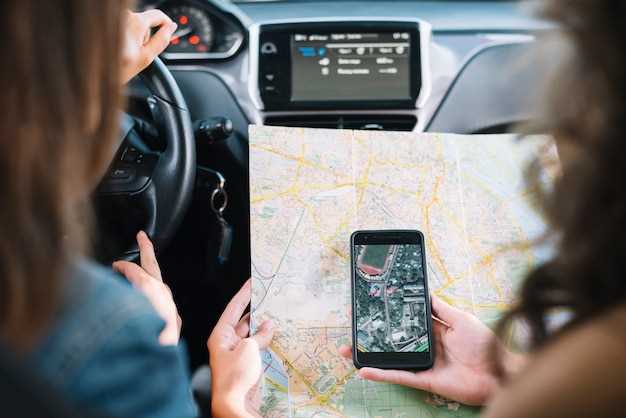
Выберите меню «Настройки» на главном экране и перейдите к разделу «Общие параметры». Там начинается настройка языка интерфейса и региона.
- Для изменения языка выберите пункт «Язык». В появившемся списке найдите ваш язык и подтвердите выбор.
- Чтобы установить регион, откройте раздел «Регион». Введите название страны или выберите из предложенного списка. Это поможет системе корректно отображать местные дорожные знаки и маршруты.
Настройка звуков происходит через раздел «Звуки и оповещения». Там можно выбрать уровень громкости, включить или отключить голосовые подсказки.
- Настройте громкость голосовых оповещений, передвинув ползунок «Громкость».
- Отключите или включите голосовые подсказки, поставив соответствующий флажок.
- Если хотите изменить голос, выберите понравившийся из предложенных вариантов, и произойдет автоматическая загрузка.
После завершения настройки не забудьте нажать кнопку «Сохранить» или «Применить», чтобы все изменения вступили в силу. Проверьте работу навигатора, запустив короткую проверочную маршрутизацию и убедившись, что все параметры отображаются правильно и работают без ошибок.
Подключение к интернету для загрузки дополнительных данных
Используйте мобильный телефон или планшет в качестве точки доступа, активировав функцию ‘точка доступа’ или ‘модем’.
Подключите навигатор к Wi-Fi сети, созданной на устройстве, следуя указаниям в настройках Wi-Fi вашего гаджета.
Обеспечьте стабильное соединение, выбирая сеть с хорошим сигналом и предотвращая перебои во время загрузки больших файлов или обновлений карты.
Перед началом загрузки убедитесь, что тарифный план позволяет использовать мобильный интернет без ограничений или дополнительных затрат.
Если предпочитаете стационарный интернет, подключите навигатор к домашней сети через маршрутизатор посредством Wi-Fi или Ethernet-кабеля, если устройство это поддерживает.
Для более быстрой и надежной загрузки можно использовать USB-модем или переносной Wi-Fi роутер, подключая к ним навигатор по Wi-Fi или через USB-порт.
Автоматически обновление данных можно настроить через настройки программы Навител, чтобы повторять процедуру регулярно и избегать устаревших карт и информации.
Активируйте панель маршрутов и создайте список частых точек – так вы сможете быстро выбирать маршруты к дому, работе или спортзалу.
Настройте параметры отображения карты: выберите масштаб, включите отображение скорости и дорожных знаков для удобства восприятия.
Добавляйте персональные отметки и точки интереса, такие как магазины, заправки или кафе, чтобы быстро ориентироваться в районе.
Используйте функцию голосового управления – это ускорит переключение между маршрутами без отвлечения внимания от дороги.
Перед началом каждой поездки проверьте наличие обновлений базы данных для актуальных карт и новых маршрутов.
На трассе избегайте часто используемых участков с пробками, активируя функцию обхода или выбирая альтернативные пути.
Если возникает необходимость, воспользуйтесь функцией сохранения маршрута для повторных поездок или планирования маршрутов заранее.
Регулярно следите за статусом навигации, чтобы своевременно получать уведомления о заторах, авариях или времени прибытия.
Для комфортных ежедневных поездок подбирайте оптимальные настройки звука и визуализации, чтобы не отвлекаться и быстро воспринимать информацию на ходу.
Добавление и настройка любимых маршрутов и точек интереса

Чтобы добавить новый маршрут, откройте раздел ‘Маршруты’ и выберите пункт ‘Создать новый’. Введите название и установите начальную точку, а затем добавьте пункты промежуточного назначения. Используйте функцию автоматического прокладывания маршрута, чтобы учесть дорожную обстановку и выбрать оптимальный путь.
Для быстрого доступа к любимым точкам интереса создайте список ‘Избранное’. Выберите нужную точку на карте, нажмите ‘Добавить в избранное’ и при необходимости добавьте описание или дополнительные детали. Это ускорит вызов навигатора при повторных поездках.
Настраивая маршруты, используйте функции фильтрации по типам дорог: автомагистрали, улицы с низкой загруженностью, объездные пути. Так сможете подстроить поездку под свои предпочтения и экономить время.
В настройках точек интереса указывайте контактные данные, если есть, и отметки о времени работы. Это пригодится при планировании посещения торговых центров, кафе или достопримечательностей.
Регулярно обновляйте список маршрутов и точек, чтобы учитывать изменения на дорогах, новые объекты инфраструктуры или личные предпочтения. Быстрыи? доступ к актуальным данным повысит удобство поездки и поможет избегать неожиданных задержек.
Настройка маршрутов с учетом предпочтений (скорость, избегание пробок)
Настройте параметры детально: укажите максимально допустимую скорость движения, чтобы избегать штрафных санкций и дискомфорта. В разделе ‘Дополнительные опции’ можно выбрать предпочтения по объезду определенных зон, например, жилых или промышленных, чтобы маршрут учитывал ваши предпочтения и выделялся из стандартных путей.
После внесения изменений сохраните настройки. В процессе использования навигатора, при построении маршрута, программа будет учитывать эти параметры, предоставляя наиболее подходящий вариант с учетом избегания пробок и ваших скоростных предпочтений. Это поможет значительно сократить время в пути и сделать поездку более комфортной.
Использование голосовых подсказок и режимов отображения карты
Активируйте голосовые подсказки в настройках навигатора, чтобы получать инструкции без отвлечения от дороги. Для этого перейдите в раздел «Настройки» -> «Звук и голосовые сообщения» и выберите желаемый уровень озвучки.
Настройте режим отображения карты, чтобы он максимально удобно соответствовал вашему стилю вождения. Например, выберите «День» или «Ночь» для оптимальной яркости ярлыков и элементов интерфейса.
Используйте режим 3D для более четкого восприятия окружающих объектов по сравнению с 2D. В этом режиме карта отображается в более реалистичной перспективе, что упрощает восприятие событий на дороге.
Обязательно активируйте функцию автоматического переключения режимов отображения, чтобы адаптировать визуальное представление карты под текущие условия освещения и окружающую обстановку. Это снизит нагрузку на глаза и повысит безопасность.
Пользуйтесь голосовым управлением, чтобы переключать режимы или изменять громкость подсказок прямо во время движения. Это ускорит реакцию и позволит сосредоточиться на дороге.
Обновление данных во время эксплуатации и резервное сохранение

Регулярно подключайте навигатор к интернету для автоматического скачивания свежих карт и актуальных данных. Перед выездом убедитесь, что устройство подключено к Wi-Fi или мобильной сети, чтобы загрузить последние обновления.
Чтобы избежать потери информации, создавайте резервные копии настроек и маршрутов. Используйте встроенную функцию резервного копирования или подключите устройство к компьютеру через кабель для сохранения копий файлов на внешний носитель или в облако.
На случай сбоя или повреждения данных, восстанавливайте настройки из резервных копий. Храните эти копии в надежном месте и обновляйте их после каждого существенного изменения маршрутов или настроек.
Планируйте обновление данных каждые пару недель, особенно если часто меняется дорожная ситуация или добавляются новые маршруты. Так вы всегда будете уверены в актуальности информации и надежности навигации.

Начинайте с поиска модели вашего устройства и убедитесь, что оно поддерживает установку приложений для навигации. Обратите внимание на минимальные технические требования: процессор не ниже двух ядер, объем оперативной памяти от 1 ГБ, свободное пространство на флеш-накопителе не менее 2 ГБ.
Проверьте, совместима ли версия вашей операционной системы с требованиями Навител. Обычно актуальные версии поддерживаются на Android 5.0 и выше или iOS 11 и новее.ура, иногда старые версии устройств требуют обновления или установки совместимых версий приложения.
Ознакомьтесь с наличием необходимых сервисов и разрешений. Навигатор должен иметь доступ к местоположению, интернету (по необходимости), а также разрешениям для хранения данных и использования геоданных. Это важно для корректной работы сервисов внутри приложения.
Также полезно проверить совместимость устройства с картами. Убедитесь, что выбранная модель поддерживает работу с картами, используемыми Навител, и способна отображать маршруты в нужных регионах без задержек и ошибок.
Для окончательной проверки устанавливайте тестовую версию Навител на ваше устройство. Проведите начальную настройку и понаблюдайте за стабильностью работы приложения, откликом и точностью отображения. Это поможет определить, подходит ли ваше устройство для полноценной эксплуатации навигационного сервиса.