Начинайте с включения функции Bluetooth на вашей магнитоле Pioneer. Обычно для этого нужно перейти в меню, выбрать раздел Bluetooth и активировать его, нажав кнопку Power или Source. Подготовьте ваше устройство – смартфон или планшет – и включите Bluetooth в настройках. Найдите в списке устройств название вашей магнитолы, которое обычно начинается с Pioneer или имеет уникальный идентификатор. Выберите устройство и дождитесь установления соединения.
Настройка Bluetooth на магнитоле Pioneer для соединения с мобильным устройством
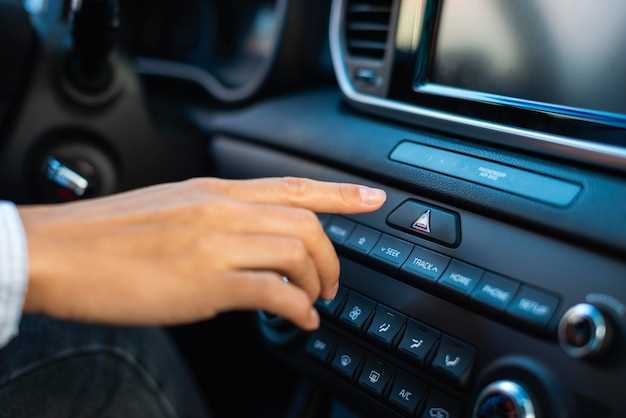
Включите магнитолу и перейдите в меню настроек, нажав кнопку ‘Настройки’ или ‘Menu’.
Используйте кнопку ‘Формат’ или ‘Source’, чтобы выбрать режим Bluetooth, и убедитесь, что он активен – индикатор Bluetooth должен загореться или мигать.
На мобильном устройстве включите Bluetooth и откройте раздел настроек Bluetooth, чтобы устройство начало искать новые устройства для подключения.
В списке доступных устройств найдите название вашей магнитолы Pioneer, обычно оно содержит модель или бренд, например, ‘Pioneer BT’.
Выберите название магнитолы, чтобы отправить запрос на соединение. На дисплее магнитолы появится сообщение или запрос на подтверждение подключения.
Подтвердите соединение на магнитоле, при необходимости введите PIN-код – стандартные пароли обычно указаны в инструкции, например, ‘0000’ или ‘1234’.
После успешного соединения оба устройства подтвердят установление связи, и вы сможете воспроизводить музыку или совершать звонки через магнитолу, управление которых будет осуществляться с мобильного устройства.
Включение Bluetooth на магнитоле и перевод в режим поиска устройств
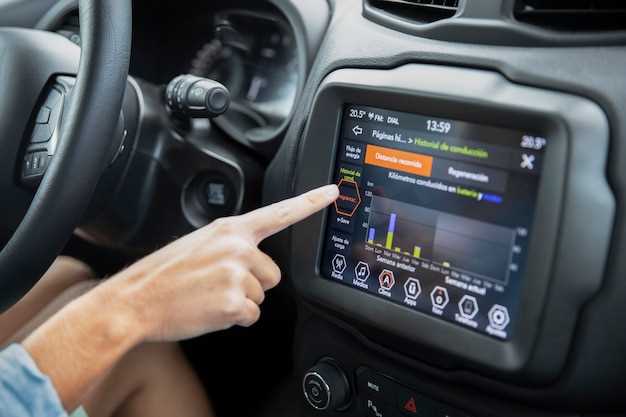
Для активации Bluetooth на магнитоле найдите кнопку с изображением Bluetooth или соответствующий пункт в меню настроек. Нажмите ее и удерживайте несколько секунд, пока индикатор Bluetooth не засветится или не начнет мигать. Обычно это означает, что устройство перешло в режим поиска устройств.
Если такая функция не активировалась автоматически, откройте раздел настроек либо меню Bluetooth. В большинстве моделей появится опция включения или активации режима поиска. Выберите ее и дождитесь появления списка доступных устройств для сопряжения.
Обратите внимание на лампочку или индикацию на экране магнитолы. Они должны мигать или светиться определенным цветом, указывая, что магнитола теперь ищет другие устройства. Убедитесь, что ваша телефон или другое устройство Bluetooth находятся в активном режиме и находит соответствующий обзор.
После этого дождитесь появления имени вашей магнитолы в списке устройств на телефоне. Обычно она отображается с именем, заданным в настройках. Когда ваше устройство обнаружит магнитолу, выберите ее и подтвердите соединение, следуя подсказкам на экране или в меню магнитолы.
Поддерживаемые модели и проверка совместимости
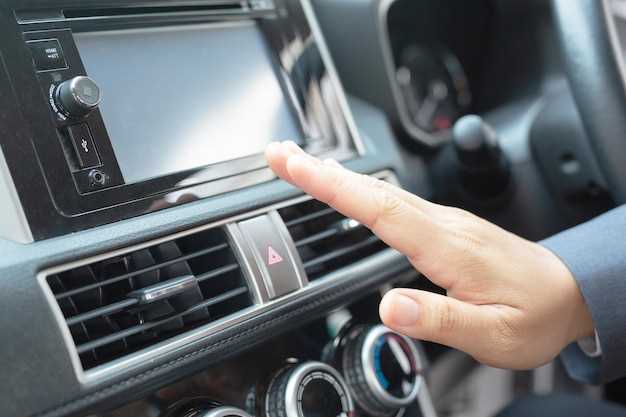
Перед покупкой адаптера Bluetooth убедитесь, что ваша модель автомагнитолы Pioneer входит в список поддерживаемых устройств. Производитель предоставляет официальные списки совместимых моделей на своем сайте, где указаны серии и конкретные модели, способные работать с возможностью беспроводного соединения.
Для проверки совместимости откройте руководство пользователя вашей магнитолы или найдите модель на официальном портале Pioneer. Там часто указывается, поддерживается ли Bluetooth или возможность подключения к другим устройствам. Обратите внимание на наличие функции Hands-Free или Bluetooth Audio – именно они позволяют осуществлять подключение.
Если модель магнитолы не входит в списки совместимых устройств, попробуйте проверить наличие обновлений прошивки. Иногда обновление программного обеспечения расширяет функциональные возможности, включая поддержку новых стандартов Bluetooth.
При выборе адаптера убедитесь, что он соответствует версии Bluetooth, указанной в спецификациях вашей магнитолы. Обычно, модели Pioneer используют Bluetooth версии 4.0 или выше, что гарантирует стабильное подключение и совместимость с большинством современных устройств.
Также полезно ознакомиться с отзывами других пользователей, у которых есть такая же модель магнитолы. Это помогает понять, какие адаптеры действительно работают без проблем и не вызывают конфликтов с системой.
Обновление ПО магнитолы для улучшения совместимости Bluetooth
Перед началом обновления убедитесь, что ваш аккумулятор полностью заряжен или подключен к источнику питания. Перейдите на официальный сайт Pioneer и найдите раздел поддержки, чтобы скачать последнюю прошивку для вашей модели.
Используйте USB-накопитель с достаточным объемом памяти, чтобы скопировать архив с обновлением. Распакуйте файл и вставьте носитель в USB-вход магнитолы. В меню настроек выберите раздел Обновление ПО или Firmware Update, затем следуйте на экране инструкциям для запуска процесса.
Во время обновления не отключайте питание и не извлекайте USB-носитель. Процесс может занять несколько минут, после чего магнитола автоматически перезагрузится. Проверьте наличие обновленной версии программного обеспечения в разделе Настройки > Информация о системе.
Обновление повышает стабильность соединения через Bluetooth, устраняет возможные баги и расширяет поддержку новых устройств и профилей. Для достижения лучших результатов рекомендуется периодически проверять наличие новых версий и проводить обновления сразу после их появления.
Настройка режима обнаружения для новых устройств

Перейдите в меню настроек магнитолы и выберите раздел Bluetooth. Затем активируйте функцию Обнаружение устройств или Доступность для новых устройств. Обычно эта опция называется Режим видимости или Обнаружение.
Установите переменную или переключатель в положение Включено. На дисплее появится индикатор, подтверждающий активацию режима видимости. После этого магнитола начнет отправлять сигнал, который позволит новым гаджетам обнаружить её.
Проверьте, чтобы Bluetooth был включен на устройстве, которое хотите подключить. Обычно в настройках Bluetooth ищите название магнитолы или ее модель и выбирайте его из списка найденных устройств. После того, как устройство обнаружит магнитолу, подтвердите соединение на обоих устройствах, следуя инструкциям на экране.
Выбор нужной опции в меню магнитолы: подключение или сопряжение
Обратите внимание на раздел меню, где отображаются варианты «Подключение» и «Сопряжение». Обычно, чтобы установить новое соединение, выбирайте «Сопряжение». Этот режим активирует поиск устройств и позволяет связать телефон с магнитолой впервые или повторно. После выбора этого пункта убедитесь, что Bluetooth на устройстве включен и находится в режиме поиска.
Если же магнитола уже обнаружила и запомнила ваше устройство, откройте раздел «Подключение». Здесь появляется список ранее сопряженных устройств или активных соединений. Выберите нужное имя устройства для повторного соединения без необходимости повторного ввода пароля или проведения процедуры сопряжения.
Иногда, чтобы подключиться, потребуется сначала выбрать «Сопряжение», дождаться появления устройства, ввести код или подтвердить запрос на обоих устройствах, после чего переключиться на раздел «Подключение» для быстрого повторного соединения в будущем.
Плавные переходы между этими режимами позволяют легко управлять подключениями, избегать ошибок и ускоряют процесс сопряжения. Убедитесь, что выбран правильный пункт меню, чтобы избежать повторных настроек и быстро восстановить соединение.
Соединение смартфона с магнитолой Pioneer по Bluetooth: пошаговая схема
Откройте настройки Bluetooth на смартфоне и убедитесь, что функция активирована.
Включите магнитолу Pioneer и перейдите в режим поиска устройств Bluetooth. Обычно это делается через меню настроек или кнопку «Bluetooth» на панели.
На смартфоне найдите список доступных устройств и выберите модель вашей магнитолы Pioneer из списка. Обычно она отображается с именем модели или маркой.
Подтвердите соединение на магнитоле, если потребуется, введя PIN-код или подтвердив код, отображающийся на экране магнитолы. Обычно для парного соединения используют стандартный код «0000» или «1234».
Дождитесь уведомления о успешном подключении. После этого на экране смартфона появится статус «Подключено», а на магнитоле – сигнал о соединении по Bluetooth.
При необходимости отключите или повторно запретите соединение через настройки Bluetooth на смартфоне или магнитоле, чтобы управлять подключениями по мере необходимости.
Включение Bluetooth и на смартфоне, и на магнитоле

Проверьте, что Bluetooth на смартфоне активирован. Для этого проведите вниз или вверх по экрану, откройте меню быстрых настроек и убедитесь, что иконка Bluetooth зеленая или подчеркнута. Если необходимо, тапните по значку, чтобы включить. На магнитоле найдите меню настроек и выберите раздел Bluetooth или беспроводных соединений. Обычно для включения достаточно выбрать опцию «Включить Bluetooth» или переключить соответствующий переключатель. Убедитесь, что магнитола обнаруживает раздачу сигнала, и она находится в режиме обнаружения. После включения на обоих устройствах должно появиться сообщение о готовности к соединению. Проведите поиск доступных устройств на смартфоне, выберите модель магнитолы из списка, и при необходимости подтвердите паролем или PIN-кодом, если система запрашивает. Когда соединение установлено, оба устройства покажут уведомление или индикатор, подтверждающий успешное подключение. В этот момент можно переходить к следующему этапу – выполнению сопряжения и настройке аудиопередачи. Важно убедиться, что Bluetooth включен сразу на обоих девайсах, чтобы избежать ошибок соединения или постоянных попыток найти устройство. Настройте громкость на смартфоне и магнитоле, чтобы звук был чистым и комфортным во время прослушивания. В случае проблем с подключением попробуйте отключить и снова включить Bluetooth или перезагрузить оба устройства. После успешного соединения можно сразу перейти к использованию funkcionalnosti Bluetooth для проигрывания музыки или других целей.
Поиск устройств и выбор магнитолы в списке доступных

Активируйте функцию Bluetooth на вашем устройстве и убедитесь, что магнитола находится в режиме поиска устройств. Откройте список доступных устройств – он появится автоматически через несколько секунд. Обратите внимание на название вашей магнитолы, оно обычно содержит модель или бренд, например, «Pioneer XY123». Если устройство не отображается, отключите и снова включите Bluetooth, а также убедитесь, что магнитола находится в режиме обнаружения. Когда вы обнаружите нужное устройство, нажмите его название, чтобы начать подключение. На этом этапе важно убедиться, что название соответствует вашей магнитоле, чтобы случайно не выбрать чужое устройство. После выбора появится запрос на подтверждение соединения – подтвердите его, если потребуется, на магнитоле или на телефоне. После успешного соединения на экране появится значок соединения или сообщение о подключении, что говорит о готовности к работе. При необходимости повторите поиск, если устройство не отображается с первого раза, и при взаимодействии следите за указаниями на экране или в настройках. Точная идентификация вашего магнитолы поможет ускорить процесс подключения и избежать ошибок.
Ввод PIN-кода или подтверждение сопряжения (если требуется)
Когда устройство запрашивает ввод PIN-кода, введите стандартный код – обычно это 0000 или 1234. Если эти не подходят, обратитесь к руководству вашей автомагнитолы или устройства для определения правильного кода.
Если при сопряжении появляется окно подтверждения на экране магнитолы, выполните следующие шаги:
- Подтвердите запрос, выбрав опцию ‘Подтвердить’ или ‘Да’.
- На мобильном устройстве обычно появляется уведомление о запросе сопряжения – подтвердите его, нажав ‘ОК’ или ‘Подтвердить’.
Иногда необходимо ввести PIN-код на мобильном устройстве, чтобы завершить соединение. Введите указанный на экране магнитолы или используйте предложенный стандартный код. После успешного подтверждения произойдет автоматическая установка соединения.
Если возникнут сложности с вводом PIN-кода, попробуйте сбросить настройки Bluetooth на обоих устройствах и повторить процесс заново с начальной стадии поиска.
Проверка успешности соединения и настройка при необходимости
После выполнения всех шагов убедитесь, что устройство отображается в списке подключённых устройств вашего автомагнитола. Обычно это происходит автоматически, появившись как ‘Bluetooth’ или ‘Pioneer’.
Запустите воспроизведение любого аудиофайла с вашего смартфона. Если звук идёт через автомагнитолу, значит соединение установлено успешно. Не забудьте выбрать источник Bluetooth на панели устройства, если оно не активировано автоматически.
| Показатель | Действие |
|---|---|
| Устройство подключено, звук есть | Проверьте качество звука – возможны помехи или задержки. В таком случае попробуйте переподключиться, отключив и снова включив Bluetooth. |
| Устройство отображается, звук отсутствует | Перейдите в настройки автомагнитолы, выберите Bluetooth, затем выберите подключённое устройство и убедитесь, что выбран правильный источник звука. |
| Соединение не устанавливается | Запустите повторный поиск устройств на смартфоне и магнитоле. Перезагрузите оба устройства, отключите и снова включите Bluetooth. |
Если качество соединения кажется нестабильным, попробуйте сбросить настройки Bluetooth на обеих устройствах. Для этого в смартфоне удалите устройство из списка сопряжённых, а в магнитоле выполните очистку памяти подключений, следуя инструкциям конкретной модели Pioneer.
Настройка вручную может потребоваться, если при подключении появились проблемы с совместимостью. Проверьте наличие обновлений программного обеспечения для магнитолы и смартфона. Обновления иногда решают вопросы совместимости и улучшают качество связи.