Способы проверки баланса через устройство и мобильное приложение

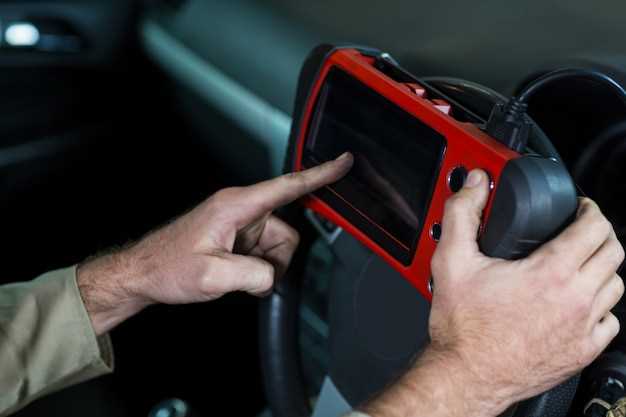
Чтобы быстро узнать текущий баланс, используйте встроенное меню вашего брелока или пульта Старлайн. Обычно на дисплее устройства автоматически отображается сумма средств, после нажатия соответствующей кнопки, например, “Баланс”.
Подключите устройство к автомобилю и удерживайте кнопку, предназначенную для отображения информации. В течение нескольких секунд на экране появится актуальный баланс, который легко можно зафиксировать или запомнить.
Мобильное приложение Старлайн также дает возможность контролировать баланс в режиме реального времени. Откройте приложение и перейдите в раздел “Баланс” или “Текущее состояние”. Там сразу появится сумма, и вы сможете проверить остаток без привязки к устройству.
Обратите внимание на автоматические уведомления: при низком балансе система может присылать push-уведомления или SMS, что помогает своевременно пополнить счет.
Некоторые модели устройств позволяют подключать дополнительные датчики или модуль GSM, что обеспечивает оповещения по телефону при изменениях баланса. Используйте эти функции, чтобы всегда держать под контролем деньги на счету.
Проверьте, что ваше мобильное приложение обновлено до последней версии – в новых релизах часто добавляют улучшенные интерфейсы и новые способы проверки баланса.
Использование кнопки на брелоке: пошаговая инструкция
Для проверки баланса с помощью кнопки на брелоке, сначала поднесите его к вашим автомобилю или откройте окно с телевизором, если речь идет о системе автосигнализации или системы управления. Обычно достаточно нажать одну из основных кнопок, например, кнопку «Пробел» или «Старт», специально предназначенную для быстрой проверки.
Затем нажмите выбранную кнопку и удерживайте её около устройства, которое нужно проверить. Делайте это не менее 1-2 секунд, чтобы сигнальный модуль успел сработать и передать команду.
Обратите внимание на сигналы, которые появляются:они могут быть в виде подсветки, звуковых сигналов или вибрации. Для старых моделей характерна краткая вспышка или короткий сигнал, подтверждающий успешное получение команды.
После выполнения нажатия внимательно следите за индикаторами или звуками. При правильном подключении система отреагирует – это может выражаться в изменении цвета светового индикатора на брелоке, кратковременной активности сигнализации или подтверждающем звуке.
Если сигнал отсутствует или не совпадает с ожидаемым, попробуйте повторить процедуру, убедившись, что брелок находится в пределах досягаемости от автомобиля и батарея в нем не разряжена.
Такой способ подойдет для быстрого определения текущего статуса или наличия текущего баланса у системы, если она это поддерживает. В случае необходимости, можно перейти к более подробной проверке через меню или приложение системы.
Подключение к мобильному приложению Старлайн: настройки и запуск
Скачайте приложение Старлайн из App Store или Google Play. Откройте его и зарегистрируйтесь, указав номер телефона и создавая пароль. После входа перейдите к добавлению нового устройства, нажав на кнопку ‘Добавить’.
Для успешного подключения убедитесь, что автомобиль находится в зоне Wi-Fi или мобильной сети. В меню приложения выберите опцию ‘Настроить устройство’ и следуйте указаниям на экране. Введите уникальный код или сканируйте QR-код, который находится на устройстве или в документации.
Настройте параметры подключения, такие как режим сигнализации и уведомлений. Приложение предложит выбрать тип соединения – через Bluetooth или GSM. В большинстве случаев рекомендуется использовать GSM для постоянной связи и быстрого доступа.
После завершения настройки приложение автоматически подключится к вашему автомобилю. Проверьте работу функций – например, дистанционный запуск, блокировка или отключение охраны через приложение. Если появятся ошибки, повторите процедуру настройки или убедитесь, что SIM-карта активна и вставлена правильно.
Обновите прошивку устройства, если в приложении появится соответствующее уведомление. Регулярное обновление обеспечивает стабильную работу и новые функции. Не забудьте проверить подключение через несколько минут после завершения настроек, чтобы убедиться в сохранении связи и правильной работе сервиса.
Проверка баланса через официальный сайт: регистрация и вход в личный кабинет
Перейдите на официальный сайт Старлайн, чтобы начать процесс проверки баланса. Введите адрес в браузере: www.starline.ru.
Создайте личный кабинет, если у вас его еще нет. Для этого нажмите кнопку ‘Регистрация’. Введите свои данные: имя, номер телефона и адрес электронной почты. Следуйте подсказкам системы, подтвердите регистрацию через SMS или email.
После регистрации выполните вход, указав логин (обычно номер телефона или email) и пароль. На главной странице личного кабинета ищите раздел ‘Баланс’ или ‘Мой счет’. Оттуда можно сразу узнать текущий остаток.
Также в личном кабинете доступны другие функции: история операций, пополнение счета, изменение данных. Регулярное использование личного кабинета позволяет постоянно контролировать баланс и избежать неожиданных ситуаций.
Варианты автоматического уведомления о состоянии баланса через SMS
Для получения автоматических оповещений о текущем балансе установите функцию отправки SMS с определенной командой на номер сервиса Старлайн. Обычно достаточно отправить короткую команду, например, BAL или STATUS, чтобы активировать уведомления.
Настройку таких оповещений можно выполнить через личный кабинет или мобильное приложение. В настройках укажите желаемую частоту оповещений – ежедневно, при изменении баланса или по определенным порогам.
Дополнительно, существуют сервисы, которые позволяют получать уведомления по заранее заданным параметрам без необходимости ручного запуска команд. Для этого привяжите номер системы к вашему мобильному оператору и активируйте автоматические уведомления в настройках услуги.
Убедитесь, что у вас есть достаточный баланс у оператора и правильный тариф для SMS-уведомлений. Настройте время, когда вам будет удобно получать сообщения, чтобы не пропустить важные оповещения о состоянии баланса.
В случае необходимости обновите контакты или параметры через личный кабинет или обратитесь в службу поддержки для установки индивидуальных условий получения уведомлений.
Особенности проверки баланса у разных моделей Старлайн и советы по устранению неисправностей
Для точной проверки баланса у модели Старлайн, сначала убедитесь, что вы используете актуальную версию прошивки устройства, так как у разных моделей могут различаться способы отображения информации. Например, у моделей с дисплеем нажмите кнопку проверки, чаще всего она обозначена как ‘Balance’ или ‘Status’, и ознакомьтесь с результатами на экране.
У моделей без дисплея, баланс часто отображается через световые индикаторы или через код, активируемый по определенной команде с брелка. Обратитесь к руководству конкретной модели, чтобы определить правильную команду для получения текущего баланса.
| Модель | Метод проверки баланса | Особенности |
|---|---|---|
| Sattrack | Меню на дисплее, команда «Status» | Показывает баланс в реальном времени, обновляется при каждой проверке |
| StarLine A9 | Через приложение или кнопку на устройстве | Баланс отображается как число, обновляется автоматически |
| StarLine 2CAN | Путем отправки специальной команды на модуль с брелка или через кузовную петлю | Иногда требуется перепрошивка для исправной работы отображения |
| Модели без дисплея | Использование световых индикаторов или кодовых сигналов | Обратите внимание на комбинацию миганий для интерпретации баланса |
Если при проверке возникают проблемы, попробуйте выполнить следующие рекомендации: убедитесь в корректной работе питания устройства, перепроверьте соединения и контакты. Для моделей с функцией диагностики используйте специальное ПО или сервисный режим для сброса настроек или обновления прошивки.
При отсутствии реакции или неправильном отображении баланса проверьте наличие обновления прошивки посредством официального сайта Старлайн или обратитесь к специалистам. Иногда сброс настроек или повторная калибровка помогают устранить некорректные показания.
Что делать при ошибках при подключении к мобильному приложению

Начинайте с проверки интернет-соединения. Откройте браузер и убедитесь, что сайт работает без перебоев. Перезагрузите устройство и повторите попытку подключения.
Обновите мобильное приложение до последней версии через магазин приложений. Иногда новые версии исправляют сбои и улучшают стабильность работы.
Перезагрузите сам модуль Старлайн, отключив его от питания и подождите около 10 секунд, прежде чем снова включить. Это устраняет возможные аппаратные сбои.
Проверьте параметры Bluetooth или Wi-Fi, если через них осуществляется подключение. Убедитесь, что параметры заданы правильно и соединение активно.
Деактивируйте и заново активируйте доступ к местоположению и необходимым службам в настройках смартфона, если приложение их запрашивает.
| Шаг | Действие | Результат |
|---|---|---|
| 1 | Удалите кэш приложения в настройках телефона | Облегчает работу программы и устраняет возможные сбои данных |
| 2 | Проверьте актуальность пароля и идентификатора устройства | Позволяет устранить ошибки авторизации |
| 3 | Перезагрузите роутер и устройство | Обеспечит стабильное соединение и устранит временные сбои сети |
| 4 | Обратитесь в техподдержку Старлайн с описанием проблемы и состоянием подключения | Получите индивидуальную рекомендацию или помощь при необходимости |
Проблемы с отображением баланса: возможные причины и методы диагностики
Проверьте подключение устройства к интернету. Несовместимость сети или плохой сигнал могут мешать загрузке данных о балансе. Перезагрузите устройство и попробуйте снова.
Обратите внимание на актуальность программного обеспечения. Устаревшие версии могут содержать баги, которые мешают отображению баланса. Обновите прошивку или приложение до последней версии.
Проверьте настройки времени и даты в устройстве. Неверные параметры могут сбивать синхронизацию с сервером, что приводит к некорректному отображению данных.
Осмотрите состояние SIM-карты или модуля связи. Поврежденные контакты или отсутствие сигнала могут привести к отсутствию обновлений баланса. Попробуйте вставить другую SIM или проверить сигнал.
При наличии ошибок или неполадок на дисплее попробуйте восстановление заводских настроек. Этот шаг помогает исключить сбои в конфигурации и сбросить настройки до исходных параметров.
Обратите внимание на наличие обновлений операторских настроек или сервисных пакетов. Их установка также способствует корректной работе отображения баланса.
Если после выполнения всех указанных мер проблема сохраняется, обратитесь в службу поддержки. Укажите модели устройства, произошедшие сбои и проведённые действия. Это поможет специалистам быстрее выяснить причину и предложить решение.
Обновление прошивки для корректной работы функции проверки баланса
Перед началом обновления убедитесь, что устройство подключено к стабильной сети и аккумулятор заряжен не менее чем на 50%. Перейдите на официальный сайт Старлайн или в приложение, где находится раздел загрузок прошивок. Выберите модель вашего автосигнализации и скачайте актуальную версию прошивки.
Для выполнения обновления подключите устройство к компьютеру с помощью USB-кабеля, следуя инструкции по подключению, указанной в руководстве. Запустите программное обеспечение для обновлений и выберите соответствующий файл прошивки. Не отключайте устройство и не прерывайте процесс, пока он не завершится полностью.
По окончании загрузки устройство перезагрузится автоматически. Проверьте актуальную версию прошивки через меню настроек или соответствующую функцию приложения. Обратите внимание, что именно обновление до последней версии обеспечивает полноценную работу функции проверки баланса, устранение ошибок и повышение стабильности работы системы.
Когда обращаться в сервисный центр: признаки неисправности системы учета баланса
Обнаружили, что баланс не отображается или показывает неправильные значения? Это сигнал, что система нуждается в профессиональной проверке.
Значительные расхождения в показаниях – если после проверки на устройстве остаются крупные отличия от реальных данных, пора обращаться к специалистам. Особенно, если ошибки возникают неоднократно и не исчезают после сброса настроек.
Отказ системы реагировать на команды – когда на попытки проверить баланс или выполнить команды система игнорирует сигнал или не отвечает вовсе, вероятен сбой внутренней электроники или программного обеспечения.
Частые сбои и перезагрузки – если устройство перезапускается без видимых причин или часто сбрасы interacts, это может указывать на внутренние повреждения или неправильную работу компонентов.
Наличие посторонних звуков или запахов – необычные шумы, треск или запах гари говорят о возможных повреждениях электроники или нагреве компонентов, требующих профессионального осмотра.
Отсутствие реакции при проверке – если при нажатии на кнопку проверки баланс не отображается или экран остается пустым, возможен сбой в цепях или неисправность дисплея, что необходимо устранить в сервисном центре.
Обращение к специалистам поможет вовремя обнаружить и устранить неисправность, а также избежать более серьезных поломок и потери данных. Не откладывайте диагностику, если заметили хотя бы один из этих признаков.