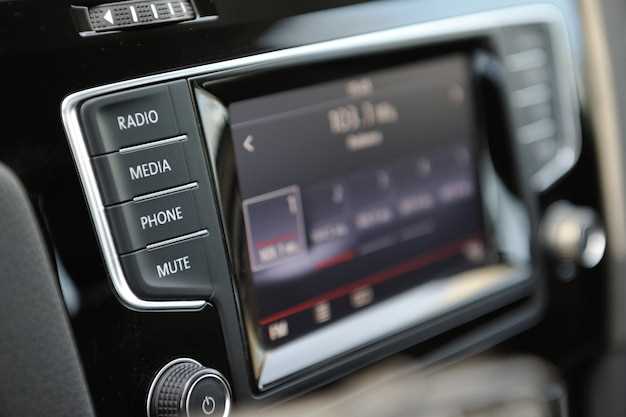
Обновить систему Teyes CC2L Plus легко и быстро, следуя этой инструкции, и обеспечить работу устройств с новейшими версиями программного обеспечения без использования компьютера. Начинаем с подготовки: убедитесь, что магнитола подключена к стабильному источнику питания и имеет доступ к интернету. Далее, на экране магнитолы найдите раздел настройки и перейдите в раздел обновление системы. Там выберите опцию проверки наличия новых версий. После скачивания файла автоматически появится предложение установить обновление – согласитесь и дождитесь завершения процесса. В течение нескольких минут система перезагрузится, автоматически применяя новые настройки. Таким образом, вы можете быстро внести актуальные улучшения в работу Teyes CC2L Plus, избегая лишних затрат и сложности, делая обновление максимально комфортным и безопасным.
Подготовка и проверка оборудования перед обновлением
Перед началом обновления убедитесь, что аккумулятор автомобиля полностью заряжен или подключен к внешнему источнику питания. Низкий уровень заряда может привести к сбоям в процессе или повреждению прошивки.
Осмотрите кабели и разъемы, подключенные к магнитоле. Все соединения должны быть надежными, без признаков повреждений или окисления. Разъемы стоит протереть мягкой тканью, чтобы устранить пыль и грязь, которые могут вызвать плохой контакт.
Проверьте наличие и качество кабеля USB или другого инструмента для передачи данных. Используйте оригинальные или совместимые кабели, чтобы избежать прерываний во время процедуры обновления.
Подключите устройство к компьютеру или ноутбуку, убедившись, что компьютер распознает магнитолу. Для этого откройте диспетчер устройств и проверьте наличие устройств, связанных с вашей моделью.
Создайте резервную копию текущих настроек и прошивки. Это поможет восстановить систему в случае неудачного обновления или ошибок во время процесса.
Приступать к обновлению рекомендуется при стабильном электропитании и в спокойной обстановке. Постоянное соединение с источником питания и избегание скачков тока минимизируют риск сбоев.
Обеспечьте наличие всех необходимых инструментов и документов, включая инструкции и драйвера, чтобы процесс прошел максимально гладко. Проверьте, что инструкции актуальны именно для вашей модели Teyes CC2L Plus.
Подключение магнитолы к источнику питания и компьютеру
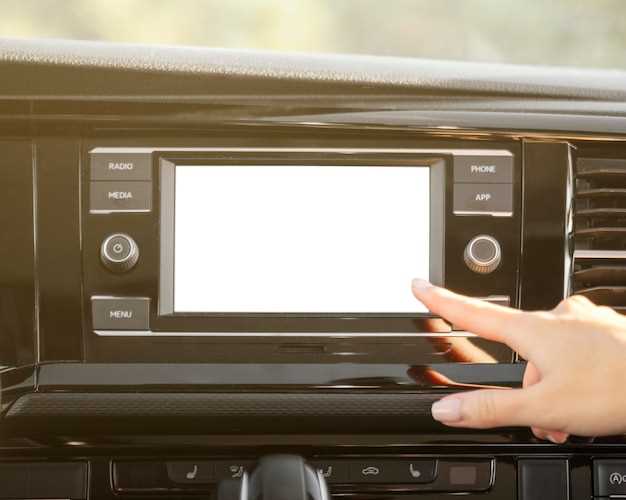
Перед подключением убедитесь, что все кабели и разъемы находятся в чистом состоянии и надежно закреплены. Для питания магнитолы используйте кабель с соответствующим разъемом для вашего автомобиля или другого источника питания, убедившись, что напряжение соответствует требованиям устройства, обычно это 12 В.
Подключая к источнику питания, сначала черный или минусовой провод присоедините к корпусу автомобиля или к минусовому терминалу батареи. Красный или плюсовой провод соедините с постоянным источником +12 В, избегая переключений и резких скачков напряжения.
Для подключения к компьютеру используйте кабель USB или другой совместимый порт. Обеспечьте надежное соединение, чтобы избежать разрывов сигнала. Если требуется, используйте концентратор с внешним питанием, чтобы исключить нагрузку на порт компьютера.
Рекомендуется проверить целостность проводов и надежность соединений с помощью мультиметра. Убедитесь, что полярность соблюдена, чтобы не повредить магнитолу или подключенные устройства. После завершения подключения включите питание и убедитесь, что устройство правильно распознается системой и функционирует без сбоев.
Проверка совместимости файла прошивки с моделью Teyes CC2L Plus
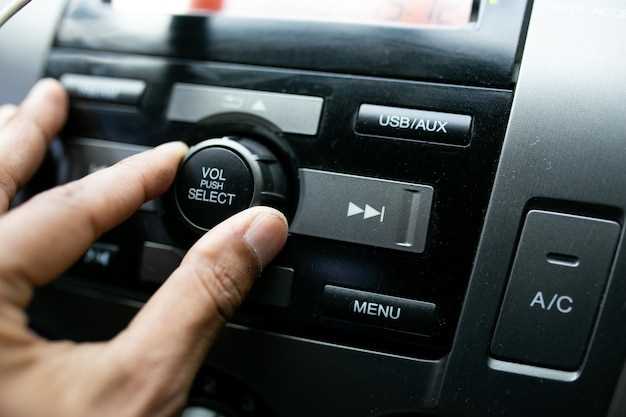
Перед загрузкой файла прошивки убедитесь, что он предназначен именно для модели Teyes CC2L Plus. Проверьте название файла и его описание – оно должно содержать указание на вашу модель или номер версии. Используйте официальные источники или проверенные ресурсы, чтобы скачать подходящую прошивку.
Обратите внимание на номер версии прошивки. Иногда файлы обновлений отличаются только минимальными исправлениями, поэтому важно выбрать именно тот вариант, который совпадает с текущей моделью вашей магнитолы или предназначен для вашей версии прошивки.
Рассмотрите технические требования файла. Обычно они указываются в инструкции или на сайте производителя. Например, убедитесь, что version code файла совпадает или совместим с вашей текущей версией системы.
Перед началом обновления выполните резервное копирование текущей прошивки и настроек. Это поможет избежать потери данных или несовместимых ситуаций, если новая прошивка вдруг не подойдет.
Если есть в наличии раздел с совместимыми моделями или список поддерживаемых устройств, сверяйте наличие Teyes CC2L Plus именно в нем. В случае сомнений обращайтесь на официальный форум или техническую поддержку, чтобы подтвердить совместимость файла.
- Проверьте название файла обновления и описание.
- Уточните номер версии прошивки и наличие поддержки вашей текущей прошивки.
- Загружайте только файлы с проверенных источников.
- Обязательно делайте резервную копию системы перед началом обновления.
- Обратитесь к официальной документации для подтверждения точной модели устройства.
Создание резервной копии текущей системы и настроек
Перед началом обновления рекомендуется создать копию всех текущих настроек и данных системы. Для этого подключите карту памяти USB-устройства или SD-карту к магнитоле.
- Перейдите в меню настроек системы и выберите раздел «Резервное копирование» или «Экспорт настроек».
- Выберите опцию копирования текущих данных и подтвердите операцию. Обычно это включает настройки интерфейса, сохраненные радиостанции, пары устройств Bluetooth и другие параметры.
- Дождитесь завершения процесса, после чего запись автоматически сохранится на внешнем носителе.
Для безопасного хранения рекомендуется скопировать полученный файл на компьютер или иной носитель. В случае необходимости восстановления системы, загрузите этот файл через тот же раздел меню или используйте функцию «Импорт настроек».
Оценка свободного места для загрузки обновления
Перед началом загрузки обновления проверьте свободное место на внутренней памяти устройства. Для этого откройте меню системы, перейдите в раздел «Настройки» и выберите пункт «Хранилище» или «Память». Обычно отображается информация о доступном объеме и занятом пространстве.
Обратите внимание, что для успешной установки обновления желательно оставить минимум 500 МБ свободного пространства. Это обеспечивает достаточный резерв для загрузки файлов и их распаковки, а также предотвращает ошибки во время процедуры установки.
Если свободного места недостаточно, удалите ненужные файлы или приложения, которые не используете. В некоторых случаях поможет очистка кеша или временных данных системы. Также рассмотрите возможность перемещения файлов на внешнюю карту памяти или подключенного USB-устройства, если такая функция поддерживается.
Убедитесь, что после выполнения всех очисток остался запас минимум 10-15% свободной памяти. Так вы создадите комфортные условия для обновления и избежите ошибок в процессе установки.
После освобождения пространства скачайте обновление, следуя инструкции, и продолжайте процедуру, уверенно зная, что устройство готово к обновлению.
Процесс обновления через магнитолу: пошаговая инструкция
Подключите USB-накопитель, содержащий файл обновления, к USB-порту на магнитоле.
Включите магнитолу и дождитесь автоматического обнаружения файла обновления. Обычно на экране появится уведомление или иконка для начала процедуры.
Перейдите в раздел настроек или меню обновлений с помощью сенсорного экрана или кнопок управления. Активируйте режим обновления, следуя инструкциям на экране.
Выберите файл обновления в списке доступных и подтвердите запуск процедуры. В процессе не отключайте магнитолу и не извлекайте USB-носитель.
Дождитесь завершения процесса, который может занять несколько минут. В этот момент система может перезагрузиться автоматически.
По окончании обновления магнитола автоматически перезагрузится и покажет новое программное обеспечение или обновленный интерфейс.
Проверьте версию прошивки в настройках, чтобы убедиться, что обновление прошло успешно.
Запуск режима обновления на магнитоле и подготовка к подключению
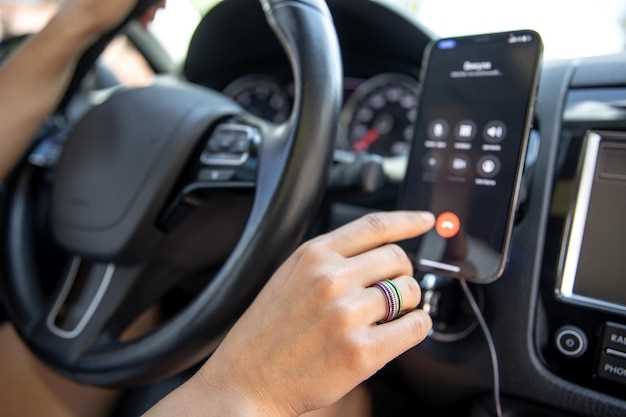
Для начала включите магнитолу и дождитесь загрузки главного меню. Проверьте, что устройство подключено к источнику питания и исправно работает. Нажмите клавишу ‘Меню’ или ‘Настройки’ на панели управления, чтобы открыть список настроек системы.
В меню найдите раздел ‘Обновление прошивки’ или ‘Обновление системы’ и выберите его. В некоторых моделях эта опция скрыта в подразделе ‘Дополнительные настройки’ – убедитесь, что все параметры доступны для изменения. После входа в раздел убедитесь, что устройство находится в режиме ожидания для обновлений.
Подготовьте USB-носитель с файлами обновления. Используйте чистую флешку или карту памяти формата FAT32, копируя туда все необходимые файлы по инструкции. Проверьте целостность файлов и правильность их размещения – ошибки в структуре могут привести к сбою прошивки.
| Шаг | Действия | Результат |
|---|---|---|
| 1 | Включите магнитолу и перейдите в меню обновления | Активирован режим подготовки к обновлению |
| 2 | Подключите USB-носитель с файлами обновления | Устройство обнаружит носитель и отобразит его содержимое |
| 3 | Выберите файл обновления и подтвердите запуск | Начинается процесс подготовки к обновлению системы |
Обратите внимание, что в процессе обновления не отключайте питание и не выключайте магнитолу. Это поможет избежать ошибок и обеспечит плавный переход к следующему этапу.
Инструкция по выполнению обновления и возможные ошибки
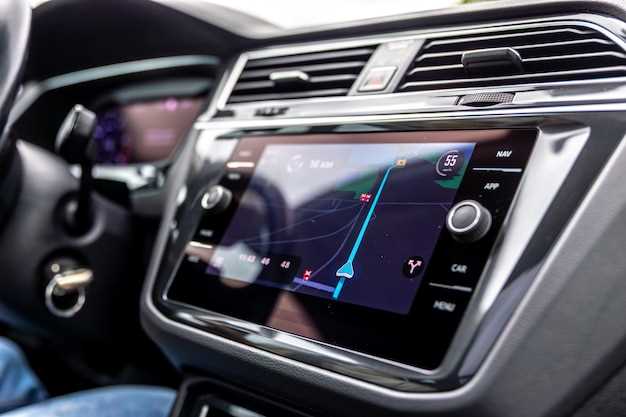
Перед началом убедитесь, что заряд аккумулятора автомобиля не ниже 50%, чтобы избежать отключения питания во время процесса обновления. Советуем использовать стабильное подключение к сети Wi-Fi, чтобы избежать потери данных при скачивании прошивки. Для загрузки файла обновления используйте официальный сайт Teyes, избегая сторонних источников, чтобы не столкнуться с некорректной версией программного обеспечения.
Запустите процесс обновления, следуя пошаговой инструкции в магнитоле. Не выключайте устройство и не отключайте кабели USB или питания до завершения обновления. После установки убедительно проверьте наличие новых настроек и правильность отображения информации. Не пытайтесь прерывать или пузырить процесс, даже если он кажется долгим – иногда обновление требует времени для полной установки.
Обнаружив ошибку при обновлении, например, сообщение о неправильной версии файла или обрыв соединения, перезагрузите магнитолу и повторите попытку. В случае повторных сбоев проверьте целостность файла обновления, скачав его заново с официального сайта. Если ошибка сохраняется, отключите устройство, извлеките файлы и обратитесь в техническую поддержку по рекомендациям производителя.
Обратите внимание на возможные несовместимости с предыдущими версиями программного обеспечения или неправильное форматирование файла. Не используйте прошивки, предназначенные для других моделей или версий приборной панели, чтобы избежать ошибок. В случае возникновения неожиданных ошибок или зависаний, отключите питание, подождите 10-15 минут и повторите процедуру с осторожностью.
Проверка успешности обновления, запуск системы и первичная настройка
После завершения процесса обновления убедитесь, что Teyes CC2L Plus включает новую версию прошивки. В меню настроек перейдите в раздел ‘О системе’ или ‘Об устройстве’ – там отображается текущая версия программного обеспечения. Если новая версия отображается, значит обновление прошло успешно.
Запустите систему, включив магнитолу, и проверьте работу интерфейса. Обратите внимание на наличие обновленных функций и улучшенную плавность работы. Если появляются сообщения об ошибке или системы не грузятся корректно, выполните перезагрузку или повторное обновление, следуя шагам инструкции.
Первичная настройка включает подключение к интернету через Wi-Fi или Ethernet, настройку времени и региона. Введите необходимые параметры, чтобы обеспечить корректное отображение времени и работу навигационных сервисов. После этого вернитесь к главному меню и протестируйте основные функции: навигацию, мультимедийные возможности, подключение к внешним устройствам.
Проверьте, что обновленные карты доступны и корректно загружаются, протестируйте работу голосовых команд, если такая функция есть. Выполните проверку отображения изображений на экране и качество звука. В случае выявления несоответствий или ошибок запишите их и обратитесь в техническую поддержку для получения рекомендаций по устранению проблем.