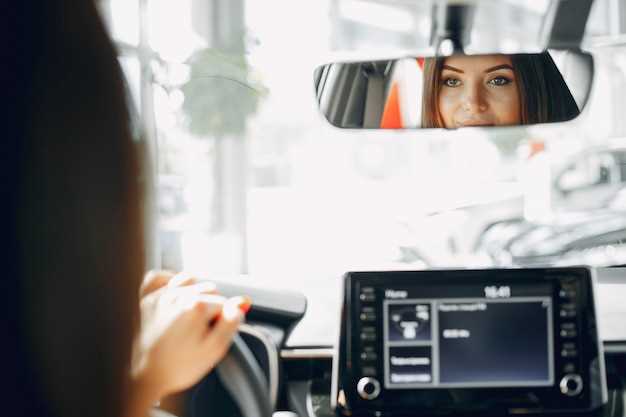
Обеспечьте своему авто новые возможности без покупки нового устройства: благодаря пошаговой инструкции по обновлению автомагнитолы до Android 10 вы сами легко справитесь с этим процессом. Получайте доступ к современным функциям, улучшайте качество звука и увеличивайте удобство использования.
Начинаем с проверки совместимости: убедитесь, что ваша магнитола поддерживает обновление и есть необходимые подключения. Для этого внимательно изучите модель и текущую прошивку, а после – скачайте актуальное программное обеспечение с официального сайта производителя.
Подготовьте все необходимые инструменты: USB-носитель, зарядное устройство, а также компьютер или ноутбук для загрузки файлов и создания резервных копий. Важным шагом считается копирование всех настроек и данных во избежание потери информации.
Следуйте инструкциям по установке: подключите устройство к компьютеру, запускайте обновление согласно пошаговой схеме, проверяйте каждое действие. После завершения процедуры отключите магнитолу и перезагрузите, чтобы применить все изменения.
Советы по оптимизации: после обновления проверьте работу всех функций, настройте параметры под свои предпочтения и убедитесь в корректности отображения информации. В случае возникновения ошибок обратитесь за поддержкой к специалистам или на форумы по вашей модели.
Выбор подходящей прошивки и подготовка к обновлению
Определите модель вашей автомагнитолы и найдите официальные прошивки на сайте производителя. Используйте только версии, предназначенные именно для вашей модели, чтобы избежать проблем с совместимостью и повреждения устройства.
Перед началом обновления создайте резервную копию настроек и данных. Запишите текущие параметры, такие как радиостанции, настройки Bluetooth и пользовательские приложения, чтобы быстро восстановить их после процедуры.
Проверьте наличие свободного места на флешке или SD-карте. Прошивки зачастую требуют определенного объема памяти; убедитесь, что устройство её достаточное, чтобы избежать ошибок во время установки.
| Шаг | Действие | Совет |
|---|---|---|
| 1 | Подготовка флеш-носителя | Отформатируйте USB-накопитель или карту памяти в FAT32 – это обеспечит совместимость с программным обеспечением системы. |
| 2 | Загрузка прошивки | Скачайте архив с проверенного сайта, убедитесь, что файл полностью скачан и не поврежден. |
| 3 | Подготовка к установке | Разархивируйте прошивку на носитель, оставьте только необходимые файлы, чтобы исключить ошибки при обновлении. |
| 4 | Проверка целостности | Используйте контрольные суммы (например, MD5), чтобы проверить целостность файла перед загрузкой в систему. |
| 5 | Резервное копирование | Запишите текущие версии прошивки и сделайте резервную копию настроек – это поможет откатиться в случае ошибок. |
Как определить модель и версию вашей автомагнитолы
Проверьте фронтальную панель устройства на наличие модели или номера. Обычно такие обозначения расположены в нижней части или под разграничительными крышками.
Посмотрите документацию или руководство пользователя, которое шло в комплекте. В этих документах часто указываются точные модели и версии прошивки.
Включите автомагнитолу и перейдите в настройки. Обычно там есть раздел «О системе», «Информация» или «Об устройстве», где отображается название модели и текущая версия программного обеспечения.
Подключите устройство к компьютеру через USB-кабель. В специальной программе или на компьютере через драйверы может появиться информация о модели и версии прошивки.
Если у вас есть возможность снять панель или корпус, ищите на внутренней стороне маркировку или штамп с серийным номером, который поможет идентифицировать модель при поиске в интернете или у производителя.
Обратитесь к официальному сайту производителя, в раздел поддержки. Введите серийный номер или описание внешнего вида устройства для получения точной информации о модели и версии.
Где найти совместимую прошивку Android 10 для вашей системы
Начинайте поиск на официальных сайтах производителей автомобильных мультимедийных систем. Они обычно публикуют накопленные версии прошивок и инструкции по обновлению. Например, сайты популярных брендов, таких как XOMAX, Pioneer или Clarion, предоставляют разделы поддержки, где можно выбрать модель и скачать подходящие обновления.
Обратите внимание на тематические форумы и сообщества автолюбителей – они часто делятся рабочими файлами и опытом по установке прошивок. Примером таких ресурсов являются forum.xda-developers.com или автомобильные тематические группы в социальных сетях. Там можно найти ссылки на проверенные файлы и инструкции, а также получить советы по устранению возможных проблем.
| Источник | Что искать | Как определить совместимость |
|---|---|---|
| Официальные сайты производителей | Обновления, прошивки, документация | По посадочной плате, модели устройства и версии прошивки |
| Автомобильные форумы и сообщества | Обсуждения, пользовательские файлы, отзывы | Совпадение модели системы и версии прошивки |
| Специализированные торговые площадки | Файлы для прошивки | Проверенные продавцы, отзывы, рекомендации |
Также проверяйте наличие сертификатов или подтверждений качества от производителя перед загрузкой. Не забудьте сохранять оригинальные файлы и делать резервные копии системы перед началом прошивки – так сохраните шанс восстановления системы в случае непредвиденных ошибок.
Подготовка к обновлению: резервное копирование данных и подготовка устройств
Перед началом процедуры обновления снимите резервную копию всех важных данных, чтобы избежать потери информации при сбоях. Используйте встроенные средства системы или сторонние приложения для сохранения контактов, настроек, радиостанций и других пользовательских данных.
Подключите устройство к надежной сети Wi-Fi и убедитесь, что аккумулятор заряжен минимум на 80%, чтобы избежать отключения питания во время загрузки обновления.
Очистите внутреннюю память от ненужных файлов и удалите временные данные, чтобы ускорить установку и снизить риск ошибок. Проверьте наличие свободного места, оно должно быть не менее 2 ГБ.
Рассмотрите подключение устройства к компьютеру через USB для быстрого доступа к файлам и более надежного резервного копирования с помощью специальных программ или менеджеров файлов.
Выключите все сторонние приложения, которые могут мешать процессу обновления, и отключите внешние устройства, такие как флешки или карты памяти, чтобы избежать конфликтов.
Просмотрите инструкции по обновлению и подготовьте необходимые инструменты или файлы – например, загрузочные файлы с официального сайта производителя. Выполните их проверку на совместимость с вашей моделью автофлитки.
Обеспечение необходимых инструментов и программных компонентов

Заведите на компьютер или ноутбук надежный USB-накопитель объемом не менее 8 ГБ, чтобы записать файлы прошивки и инструменты для обновления. Убедитесь, что на устройстве установлены последние версии драйверов для подключения к автомагнитоле через OTG или USB. Для корректной работы потребуется утилита для прошивки, например, SPD Flash Tool или Qualcomm Flash Device, совместимая с вашей моделью автомагнитолы.
Загрузите официальные файлы прошивки Android 10, соответствующие модели вашей магнитолы, с авторитетных источников или сайтов производителей. В дополнение подготовьте драйверы для работы с Flash Tool, чтобы избежать ошибок при подключении и перепрошивке. Работайте в среде с установленной программой для восстановления загрузчика, например, SP Flash Tool, которая поможет выполнить запись прошивки без ошибок.
Проверьте наличие необходимых кабелей и переходников: USB-кабель, подходящий для подключения магнитолы к компьютеру, а также, при необходимости, адаптер OTG. Перед началом убедитесь, что на устройстве установлены все обновления Windows или другой операционной системы, что повысит стабильность процесса и снизит вероятность ошибок. Помните, что под рукой должны быть инструменты для диагностики, такие как AIDA64 или CPU-Z, чтобы удостовериться в правильной идентификации аппаратных компонентов.
Исключите наличие лишних устройств, которые могут мешать процессу, и подготовьте рабочее место – чистое, хорошо освещенное и без статического электричества. Всё должно быть под рукой, чтобы быстро реагировать на возможные сложности и обеспечить безопасное обновление до Android 10.
Пошаговая установка Android 10 на автомагнитолу: от скачивания до запуска системы

Начинайте с выбора подходящей версии образа системы, совместимой с вашей моделью автомагнитолы. Проверьте наличие официальных файлов или проверенных сообществ, чтобы исключить риск установки нестабильной прошивки.
- Скачайте архив с образом системы на компьютер. Используйте надежное соединение и убедитесь, что файлы не повреждены – проверьте контрольные суммы, если они есть.
- Подготовьте USB-флешку или SD-карту, форматируя их в FAT32. Распакуйте архив и скопируйте все файлы на носитель, соблюдая инструкции по расположению – зачастую требуется загрузочный образ или специальная папка.
- Во время работы с магнитолой подключите носитель к соответствующему разъему – обычно оно обозначено как USB или картридер. Перезагрузите устройство, удерживая кнопку входа или RESET, чтобы войти в режим восстановления или загрузки.
- Войдите в меню установки системы, следуя подсказкам: выберите источник загрузки, подтвердите запуск образа на носителе. В процессе установки следите за прогрессом, избегая отключения питания или перезапуска.
- Дождитесь завершения процесса, после чего появится окно с запуском новой системы. Выполните первичные настройки, такие как выбор языка, подключение к Wi-Fi и настройка учетных записей.
- Если все прошло успешно, автомагнитола загрузит Android 10, и вы сможете настроить интерфейс, установить приложения или добавить нужные виджеты. Проверяйте работу системных функций, чтобы убедиться в стабильности прошивки.
Загрузка и подготовка файлов прошивки на устройство

Начинайте с поиска надежного источника для скачивания файла прошивки Android 10, убедившись, что он совместим с вашей моделью автомагнитолы. После скачивания сохраните файл в отдельную папку, чтобы не запутаться среди других данных. Проверьте размер файла и его контрольную сумму, чтобы убедиться в целостности загрузки.
Перед распаковкой убедитесь, что программа для работы с архивами поддерживает формат файла прошивки. Распакуйте архив в выбранную папку, избегая изменения оригинальной структуры содержимого. Внимательно ознакомьтесь с файлами: иногда в папке может находиться инструкция или дополнительные компоненты, необходимые для успешной прошивки.
Подготовьте карту памяти или USB-накопитель, отформатировав его в FAT32, без разделов или других файлов, чтобы избежать ошибок во время загрузки. Перенесите файлы прошивки на носитель, вставьте его в устройство и убедитесь, что носитель правильно распознан системой. Такой подход позволяет быстро начать процесс обновления без лишних задержек или ошибок.
Процесс флешинга: последовательные действия и рекомендации
Перед началом убедитесь, что аккумулятор автомобиля полностью заряжен, чтобы избежать отключения питания во время процесса.
Загрузите образ прошивки, совместимый с вашей моделью автомагнитолы, на компьютер с проверенного источника.
Подключите устройство для флешинга к компьютеру с помощью оригинального USB-кабеля, избегая сторонних кабелей, которые могут приводить к сбоям.
При необходимости установите драйверы для вашего аппарата, чтобы компьютер распознал устройство правильно.
Запустите программу для прошивки, запомнив, что обычно она имеет встроенные инструкции или мастер-процесс.
Перед началом отключите все другие программы, чтобы избежать конфликтов и ошибок, и запустите прошивку в режиме администратора.
Выберите файл с прошивкой в интерфейсе программы и убедитесь, что выбран правильный порт или устройство.
Нажмите кнопку «Начать» или «Флешинг» и внимательно следите за хронологией операций, не отклоняясь от инструкции.
Не отключайте устройство от компьютера и не прерывайте процесс, даже если он займет несколько минут – это важнейшее условие успешного обновления.
По завершении программа подтвердит успешную установку или отобразит сообщение об ошибке. В случае ошибок следуйте рекомендациям конкретной инструкции или повторите процедуру заново.
После завершения отключите устройство и проверьте функциональность обновленной автомагнитолы, запустив меню и протестировав основные функции.
Первый запуск системы: что проверять и какие возможны ошибки

Перед первым использованием убедитесь, что все подключения выполнены правильно. Проверьте, что кабель питания надежно закреплен и не поврежден. Если есть возможность, подключите зарядное устройство, чтобы убедиться, что система получает питание.
Запустите систему и обратите внимание на приветственный экран. Если изображение появляется, а звук есть – это хороший знак. В противном случае проверьте подключение динамиков и их работоспособность.
Обратите особое внимание к отображению интерфейса. Основное меню должно грузиться без задержек и ошибок. При появлении лагов или заминок калибруйте тачскрин или перезагрузите устройство. Иногда сбои возникают из-за неправильных настроек или временных файлов.
Проверьте работоспособность Wi-Fi и мобильных сетей. Подключитесь к сети и убедитесь, что соединение стабильно и быстро. При возникновении проблем перезагружайте модуль связи или переподключайте сеть.
Обязательно протестируйте основные функции системы:
- Проигрывание аудио и видео файлов – убедитесь в работоспособности мультимедийных плееров.
- Работу навигационной системы – задайте примерный маршрут и убедитесь, что карта отображается корректно и расчет маршрута проводится быстро.
- Работу Bluetooth – подключите смартфон или другое устройство, проверьте передачу и прием данных.
- Работу камеры (если есть) – убедитесь, что изображение передается без искажений и задержек.
Обратите внимание на наличие системных ошибок или предупреждений, которые могут появиться в логах системы или на экране. Если обнаружите что-то необычное, попробуйте перезагрузить устройство. В случае повторных ошибок запишите их описание для последующего решения или обращения к специалистам.
Проверяйте работу кнопок и сенсорных элементов. Неправильная реакция может указывать на необходимость калибровки или настройки системы.
Завершите первичную проверку, убедившись, что все компоненты функционируют как ожидается. Так снижается риск аварийных ситуаций и увеличивается комфорт при использовании обновленной автомагнитолы.