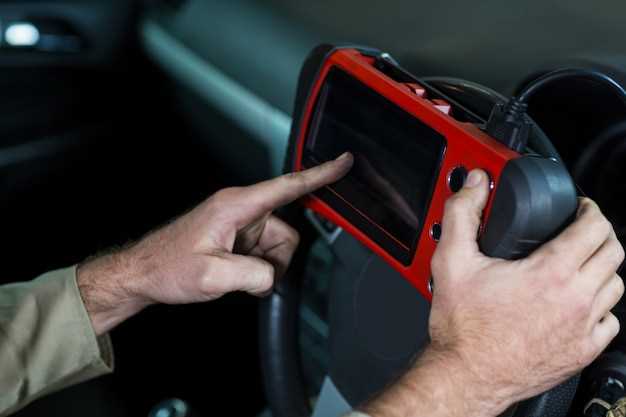
Обнаружили, что данные температуры исчезли из приложения? Проверьте соединение с датчиком и убедитесь, что он правильно подключен и работает. Иногда проблему вызывает простое отключение и повторное подключение устройства или обновление прошивки.
Запросите актуальные обновления ПО – новые версии часто исправляют ошибки, связанные с отображением данных. Также стоит проверить настройки приложения: убедитесь, что выбран правильный тип данных и разрешения активированы.
Если проблема сохраняется, рассмотрите возможность сброса настроек и повторной синхронизации. Быстрое решение – перезагрузить автомобиль и устройство, чтобы устранить сбои в передачи данных.
Обзор причин исчезновения данных температуры и первых шагов по их обнаружению
Проверьте подключение к интернету. Неустойчивый или отсутствующий сигнал мешает передаче данных, поэтому убедитесь, что ваше устройство подключено к стабильной сети Wi-Fi или мобильным данным.
Обновите приложение Автолинк до последней версии. Иногда устаревшая версия содержит ошибки, которые вызывают сбои в отображении или сборе температуры, поэтому наличие обновлений помогает устранить эти проблемы.
Перезагрузите устройство и приложение. Быстрая перезагрузка помогает сбросить временные сбои, исправляя возможные сбои в работе программного обеспечения или подключений.
Проверьте настройки сенсора температуры в приложении. Иногда проблема возникает из-за неправильной конфигурации или отключения соответствующей функции, что мешает отображению данных.
Обратите внимание на работу датчика температуры. Проверьте его физическое состояние: отслеживайте возможные повреждения или загрязнения, которые могут блокировать правильное функционирование.
Произведите калибровку датчика, если есть такая возможность в настройках приложения. Некорректные показания могут быть связаны с неправильной калибровкой или временными сбоями.
Обратите внимание на наличие обновлений прошивки автомобиля и системы infotainment. Иногда несовместимость между системами вызывает исчезновение данных, и обновления могут решить эту проблему.
Проведите диагностику через официальный сервис Hyundai или авторизованный центр. Там смогут проверить работоспособность датчика и системы в целом, выявить возможные сбои или поломки.
Диагностика состояния сенсоров в автомобиле

Чтобы определить исправность сенсоров, используйте встроенную систему диагностики OBD-II. Подключите соответствующий сканер к разъему диагностики и считывайте коды ошибок, связанные с датчиками температуры, давления или уровня. Обратите внимание на конкретные коды, указывающие на сбои или неправильные показания, и запишите их для последующего анализа.
Проверьте визуально состояние разъемов и кабелей сенсоров. Осмотрите их на наличие повреждений, окисления или коррозии. Иногда механические повреждения или грязь мешают корректной передаче данных на блок управления.
При необходимости проверьте питание сенсора с помощью мультиметра. Убедитесь, что напряжение соответствует техническим характеристикам датчика. Отсутствие питания свидетельствует о проблеме на проводке или в блоке управления.
Используйте мультиметр или тестер сигнала для проверки выходных данных сенсора. Сравнивайте показатели с допустимыми диапазонами для конкретной модели автомобиля. Значения, выходящие за рамки нормы, указывают на неисправность.
При выявлении дефектных сенсоров замените их на оригинальные или совместимые аналоги. Перед установкой убедитесь, что новые датчики подходят по характеристикам и надежно подключены.
Обзор последних изменений в приложении Автолинк и их влияние на отображение данных
Обновления последней версии приложения Автолинк включили переработку модуля отображения температуры двигателя, что значительно повысило точность передачи данных. Новая версия использует повышенно чувствительные датчики, интегрированные с последним программным обеспечением, что позволяет быстрее получать сведения и сокращает риск пропадания данных.
Функционал отображения температуры теперь автоматически обновляется при каждом запуске двигателя, что исключает ситуации с отсутствием информации. Также внедрены дополнительные проверки связи с сервером, которые помогают своевременно обнаружить и устранить сбои передачи данных. В результате пользователь видит актуальные и корректные показатели без необходимости вручную обновлять страницу или перегружать приложение.
Обновления коснулись и интерфейса: важные параметры выделены яркими цветами, что помогает быстрее ориентироваться внутри приложения. Благодаря этим изменениям исчезла необходимость перезагружать приложение при сбоях, и пользователь получает более стабильную работу с данными о температуре.
Рекомендуется обновить приложение до последней версии, чтобы воспользоваться всеми преимуществами новых алгоритмов обработки данных. Проверка настроек связи, а также перезагрузка устройства обеспечит более надежную работу и исключит появление проблем с отображением температуры. В дальнейшем разработчики планируют внедрить автоматическую диагностику и оповещения о возможных ошибках, что повысит удобство эксплуатации.
Обновление прошивки автомобиля и проверка интеграции с приложением

Начинайте с проверки наличия доступных обновлений прошивки через официальный сайт производителя или сервис-центр. Скачайте последнюю версию файла и следуйте инструкциям по прошивке вашего автомобиля, используя безопасное подключение к компьютеру или мобильному устройству.
После установки обновления обязательно перезапустите систему автомобиля и приложение Автолинк. Проверьте, что оба устройства подключены к стабильной сети Wi-Fi или мобильной связи, поскольку при обновлении обмен данными происходит активнее.
Помимо этого, убедитесь, что в настройках автомобиля включена опция автоматического обновления прошивки или вручную выполните проверку в интерфейсе бортового компьютера. В некоторых моделях меню находится в разделах ‘Обновление программного обеспечения’ или ‘Настройки подключения’.
После обновления рекомендуется выполнить синхронизацию данных между автомобилем и приложением. Для этого перейдите в настройки приложения и выберите пункт ‘Обновить соединение’ или ‘Переподключиться’. Убедитесь, что идентификаторы автомобиля и устройства совпадают, и что соединение установлено корректно.
Если после обновления температура данных по-прежнему отсутствует, попробуйте сбросить настройки связи: отключите Bluetooth и GPS в приложении и в автомобиле, затем снова подключите их. Также проверьте наличие последней версии драйверов и ПО на смартфоне.
Обеспечьте своевременное обновление прошивки как минимум раз в несколько месяцев, чтобы минимизировать возможность появления сбоев в работе интеграции. Регулярное обслуживание помогает сохранить корректность передачи информации и получать точные данные о состоянии автомобиля.
Настройка сервисов и разрешений на смартфоне

Перейдите в меню настроек устройства и выберите раздел ‘Приложения’ или ‘Менеджер приложений’. Найдите приложение Автолинк в списке установленных программ. Нажмите на него и откройте раздел ‘Разрешения’.
Убедитесь, что разрешения для доступа к местоположению, телефону, уведомлениям и хранилищу активированы. Без доступа к геоданным данные температуры могут не обновляться или отображаться неправильно. Для корректной работы проверьте также активность всех необходимых сервисов в разделе ‘Диспетчер приложений’.
Обратились к настройкам системы для уточнения, что в разделе ‘Беспроводные сети’ активирована передача данных и включены мобильные данные или Wi-Fi, в зависимости от используемого соединения. Это обеспечивает стабильную связь приложения с сервером и своевременное получение информации.
Дополнительно рекомендуется перейти в настройки уведомлений и убедиться, что они активированы для Автолинк. Это позволит получать сообщения о любых сбоях или обновлениях, связанных с передачей температурных данных.
| Параметр | Рекомендутые значения |
|---|---|
| Разрешение на геолокацию | Разрешено всегда или при использовании приложения |
| Разрешение на уведомления | Включено |
| Разрешение на доступ к хранилищу | Разрешено для чтения и записи |
| Использование мобильных данных | Включено для Автолинк |
Обращение в техническую поддержку и использование сервисных диагностик

Проверяйте наличие обновлений программного обеспечения автомобиля через официальный сайт Hyundai или сервисный центр. Обновление системы помогает устранить сбои, связанные с отображением данных температуры в приложении Автолинк.
Перед обращением в поддержку собирайте максимально подробную информацию о проблеме: дату её появления, любые ошибки или уведомления на дисплее автомобиля, а также действия, которые предшествовали исчезновению данных. Это ускорит диагностику.
Используйте сервисные диагностические сканеры OBD-II, чтобы проверить наличие ошибок в блоках управления автомобиля. Подключайте устройства самостоятельно или обращайтесь в авторизированный сервис для проведения проверки. Запишите код ошибки, если он появится, и укажите его при обращении.
Обратите внимание на параметры системы, такие как температура воздуха, датчики двигателя и системы вентиляции. Их показатели могут свидетельствовать о неисправностях, мешающих корректному отображению данных в приложении.
Для диагностики используйте профессиональные программы, совместимые с вашим автомобилем, например Hyundai GDS или другие проверенные средства. Они позволяют считывать расширенные параметры и получать рекомендации по устранению ошибок.
Если после выполнения всех диагностик проблема сохраняется, обращайтесь в техническую поддержку Hyundai. Детально рассказывайте о проведённых проверках и передаваемых данных, чтобы специалист смог быстрее определить причину сбоя и предложить решение.