Начинайте с определения текущих настроек через меню бортового компьютера, избегая ошибок, которые могут привести к неправильной эксплуатации. Подключите щиток к электросети на панели приборов и используйте инструкции по конкретным параметрам вашего автомобиля для быстрой ориентации. Следуйте рекомендациям по выбору профиля, выбирая нужные параметры и подтверждая настройку кнопками UFO. Обратите внимание на сигнализацию при успешном сохранении параметров – это гарантирует безошибочную работу системы. В случае возврата к заводским настройкам, воспользуйтесь функцией ресета, чтобы избежать конфликтов с текущими настройками. Продолжайте настройку, проверяя отображение данных во время движения – это увеличивает точность и удобство эксплуатации.
Подбор необходимых инструментов и программного обеспечения

Для настройки бортового компьютера Nissan Murano Z50 подготовьте ноутбук или ПК с Windows или Mac, подключение к интернету для загрузки программ. Используйте USB-кабель или диагностический разъем OBD-II – убедитесь, что он совместим с вашей моделью автомобиля и выбранным оборудованием. Для подключения к бортовой системе приобретите диагностический сканер или адаптер Bluetooth, например, ELM327, который поддерживает протоколы Nissan. Убедитесь, что у вас есть установленное программное обеспечение для чтения и настройки данных, такие как nissanConsult или профессиональные приложения вроде Nissan Consult III или специализированных решений для OBD2. Также придется скачать драйверы для выбранного устройства – их настройка гарантирует стабильную связь между программным обеспечением и автомобилем. Проверьте исправность USB или Bluetooth соединения заранее, чтобы исключить задержки во время процесса. Совокупность этих инструментов позволяет быстро и без ошибок выполнить настройку бортового компьютера, избегая лишних сложностей и сбоев.
Проверка состояния электросистем автомобиля перед настройкой

Начинайте с осмотра аккумулятора: убедитесь, что клеммы чистые и надежно закреплены, без коррозии и посторонних окислений. Проверьте уровень электролита или напряжение – оно должно находиться в пределах 12,6–12,8 В при отключенном двигателе. При необходимости замените или зарядите аккумулятор заранее, чтобы избежать перебоев в работе системы.
Диагностируйте электропроводку: ищите повреждения, перегибы или окисления, особенно на участках, расположенных в районе подкапотного пространства. Используйте мультиметр для проверки целостности цепи и сопротивления. Любые повреждения следует устранить до начала настройки бортового компьютера.
Обратите внимание на состояние предохранителей и реле: извлеките их и проверьте на исправность. Замените перегоревшие элементы на новые, ориентируясь на номиналы. Особенно важны предохранители, связанные с системами электронного управления, бензонасосом и освещением приборов.
Проверьте работу датчиков и разъемов электросистемы: подключите мультиметр или тестер к разъемам датчиков, таких как датчик положения коленвала или датчик скорости. Они должны выдавать корректные показания в соответствии с техническими характеристиками. Обратите внимание на наличие подтеков или повреждений кабелей.
Обязательно выполните тест АКБ на нагрузку или зарядное устройство, чтобы исключить выход из строя в процессе эксплуатации. Учитывайте возраст и состояние компонентов системы – изношенные элементы могут стать причиной ложных срабатываний и ошибок при настройке бортового компьютера.
Подключение к диагностическому разъему Nissan Murano Z50
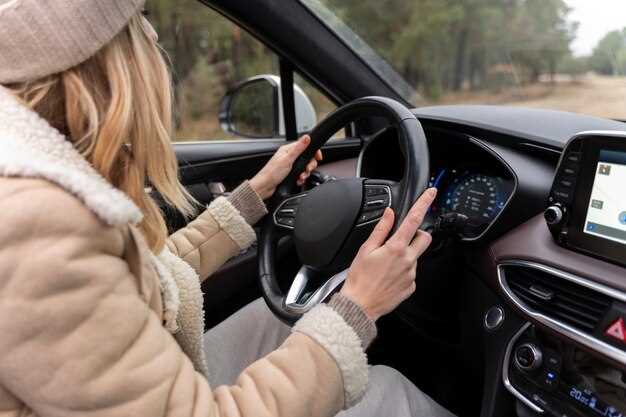
Откройте водительскую сторону и найдите ближе к ногам со стороны торпедо диагностический разъем OBD-II. Обычно он расположен чуть ниже панели, рядом с бардачком или у ног водителя.
Аккуратно снимите защитный кожух или крышку, чтобы получить доступ к разъему. Важно не спешить и избегать чрезмерного усилия, чтобы не повредить фиксацию или разъем.
Возьмите диагностический кабель или адаптер, совместимый с Nissan Murano Z50. Вставьте его аккуратно и полностью в разъем, убедившись, что соединение плотное и надежное.
Если используете диагностический сканер, включите зажигание, не заводя мотор. Это активирует бортовую сеть и сделает разъем доступным для считывания данных.
Проверьте надежность подключения, слегка повернув кабель, чтобы исключить расхождение или плохой контакт. После этого можно переходить к настройке или считыванию данных с помощью выбранного инструмента.
Оценка текущих параметров бортового компьютера для определения целей настройки
Начинайте с подсоединения диагностического сканера и чтения текущих данных о состоянии системы. Обратите внимание на уровни топлива, давление в шинах, температуру двигателя и расход топлива за последние километры. Запишите эти параметры для сравнения при последующей настройке.
Проверьте показания датчиков скорости, оборотов двигателя и положения дроссельной заслонки. Они помогают понять, насколько корректно работает система и есть ли отклонения от стандартных значений. Если значения отличаются, сделайте отметки для корректировки.
Обратите особое внимание на ошибки или предупреждения, отображаемые на дисплее. Они укажут на возможные неисправности или сбои, мешающие оптимальной работе бортового компьютера. Устранение этих проблем обеспечит более точную настройку.
Измерьте текущие показатели расхода топлива и сравните их с заявленными производителем. Необходимость корректировки возникает, если показатель значительно выше или ниже нормы. Это поможет определить, какие параметры требуют оптимизации.
Обратите внимание на частоту обновления данных и стабильность работы дисплея. Если показатели дергаются или часто сбиваются, возможно, потребуется проверить сенсоры или проводку. Надежная фиксация данных облегчает точную настройку.
После анализа всех полученных данных определите зоны, в которых параметры отклоняются от номинальных значений. Эти точки станут целевыми для дальнейших шагов настройки, чтобы повысить эффективность работы системы и снизить расход топлива.
Настройка функций и параметров бортового компьютера: пошаговая переработка

Для изменения настроек бортового компьютера откройте меню, нажав кнопку ‘Menu’ на рулевом колесе или на панели. Используйте клавиши навигации, чтобы перейти к разделу ‘Настройки’.
Выберите пункт ‘Функции’ и просмотрите предлагаемые параметры. Регуляцию можно выполнить, вводя значения вручную или переключая опции с помощью кнопок ‘Вправо’ и ‘Влево’.
| Настройка | Параметры/Значения | Рекомендации |
|---|---|---|
| Язык меню | Русский, Английский и др. | Выберите удобный для вас язык для повышения читаемости и быстроты доступа |
| Время отображения истории пробега | 15, 30, 45 секунд | Установите значение, соответствующее вашему привыканию к долгому просмотру информации |
| Порог давления в шинах | начиная с 180 кПа, до 300 кПа | Настройте значение в соответствии с рекомендациями производителя шин и условий эксплуатации |
| Обновление данных | Автоматически, вручную | Выбирайте автоматическую для постоянной актуальности информации или ручную, чтобы не тратить ресурсы |
| Отображение расхода топлива | литров на 100 км, мили на галлон и др. | Настройте под предпочтения и стиль езды для более точного контроля |
После изменения настроек подтвердите выбранные параметры нажатием кнопки ‘OK’ или ‘Подтвердить’. Не забудьте выйти из меню, нажав кнопку ‘Назад’ или ‘Exit’, чтобы сохранить изменения.
Вход в режим обслуживания или программирования бортового компьютера
Чтобы попасть в режим обслуживания или программирования бортового компьютера Nissan Murano Z50, отключите зажигание и убедитесь, что все системы выключены. Зажгите зажигание без запуска двигателя, повернув ключ в положение «ON». Затем нажмите и удерживайте кнопку сброса или выбора (обычно это кнопка на руле или панель приборов), и одновременно нажмите кнопку ‘открытие/закрытие’ или другую, соответствующую конкретной модели. Удерживайте оба элемента в течение 10-15 секунд, пока на дисплее не появится меню настроек. В некоторых случаях потребуется активировать режим через комбинацию кнопок на руль или на панели управления, следуя последовательности, указанной в руководстве. После этого откроется меню с опциями программирования бортового компьютера. Обычно для перехода к нужной функции используют стрелки или кнопку ‘MODE’. Внимательно следите за появлением сообщений или индикаторов на дисплее – они подтверждают вход в нужный режим. Для выхода из режима обслуживания отключите зажигание или выберите пункт ‘выход’ в меню, чтобы вернуться к стандартному режиму работы. Перед началом рекомендуется ознакомиться с конкретной схемой для вашей модели, чтобы избежать ошибок и обеспечить быструю настройку.
Изменение и обновление данных о расходе топлива, пробеге и других параметрах
Для корректного обновления информации о расходе топлива перейдите в меню настроек бортового компьютера, выберите раздел «Данные» и найдите пункт «Расход топлива». Введите актуальные показатели, основываясь на данных за последние заправки или поездки. После внесения изменений сохраните настройки, чтобы обновленная информация отображалась при следующем запуске.
Обновление пробега осуществляется через функции сброса или корректировки данных в разделе «История поездок». Если нужно внести точные данные, найдите опцию «Редактировать пробег» и установите правильное значение, исходя из показаний одометра. Просто подтвердите изменения, и новые параметры начнут отображаться.
Для изменения иных параметров, таких как средний расход топлива, скорость или время поездки, используйте меню настроек, расположенное в основном меню бортового компьютера. Введите нужные значения вручную или выполните автоматическую синхронизацию данных через подключение к компьютеру обслуживания или мобильному приложению, если такая функция предусмотрена.
Периодически проверяйте актуальность данных и обновляйте их после каждой заправки или значительных поездок. Это обеспечит точность отображаемой информации и поможет лучше контролировать параметры автомобиля, избегая ошибок и неточностей в статистике.
Настройка отображения информации на экране дисплея

Для изменения отображаемых данных удерживайте кнопку настроек на руле или возле дисплея в течение 3 секунд. На экране появится меню выбора параметров.
Чтобы выбрать нужную информацию, используйте кнопки навигации или вращайте диск настройки. Например, отображение текущего времени, пробега, расхода топлива или температуры двигателя легко сменить через меню.
Нажмите кнопку подтверждения, чтобы активировать выбранный пункт или отключить ненужное отображение. Можно настроить отображение так, чтобы основные показатели были видны сразу при запуске, без необходимости входа в меню.
Если хотите изменить расположение элементов, перейдите в режим «Редактирование дисплея». Там можно перетаскивать или активировать/деактивировать различные блоки информации. Это позволяет сделать отображение максимально удобным именно для вас.
Обратите внимание, что некоторые параметры доступны только при определенных условиях: например, расход топлива отображается только при движении, а настройки времени – при остановке автомобиля. Настройку дисплея удобно сохранять, чтобы она автоматически применялась при следующих отключениях питания.
Сохранение внесенных изменений и проверка корректности отображения
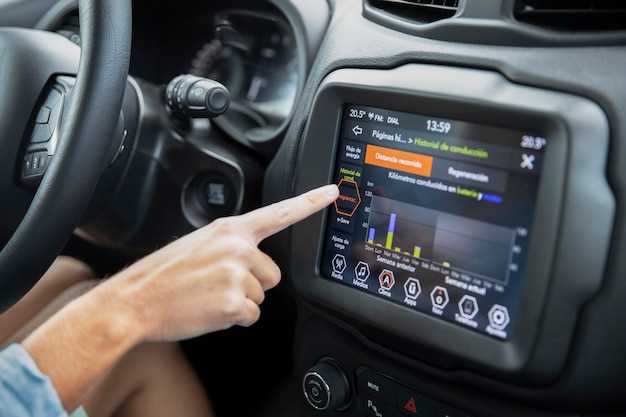
После внесения настроек убедитесь, что нажали кнопку «Сохранить» или «Apply». Это закрепит ваши параметры в системе бортового компьютера. Не пропускайте этот шаг, чтобы избежать потери изменений при выключении зажигания.
Затем выполните перезагрузку системы или перезапустите автомобиль, чтобы убедиться, что новые настройки применились корректно. При этом обратите внимание на отображение информации на дисплее: все выбранные параметры должны отображаться правильно без ошибок или искажений.
Проверьте параметры, такие как единицы измерения, подсветка, диапазоны показаний или прочие настройки, которые вы изменяли. Сравните их с исходными значениями или руководством, чтобы удостовериться в правильности конфигурации.
Для дополнительной проверки запустите тестовый режим, если он есть, или проверьте ???? с помощью диагностического сканера. Это поможет выявить возможные несостыковки или сбои в системе отображения и работы настроенного бортового датчика.
Если наблюдаете некорректное отображение или функции не работают как положено, повторите процедуру настройки или обратитесь к руководству по эксплуатации. Иногда мелкие ошибки можно исправить, переустановив параметры или отключив-запустив систему заново. Благодаря такому подходу вы убедитесь, что настройка выполнена правильно и сохранена на длительный срок, а показатели на дисплее соответствуют реальному состоянию автомобиля.