Выберите ясный режим записи: активируйте режим Full HD, чтобы получить четкое изображение в любой ситуации. Обратите внимание на автоматический запуск при включении зажигания и сохранение файла при внезапном отключении питания, что обеспечивает надежную фиксацию событий. Настройка языка и времениИнтервала записи займет всего пару минут – без лишних хлопот, все инструкции подробно описываются в руководстве. Не забудьте проверить работу камеры перед поездкой, чтобы убедиться, что качество картинки удовлетворяет вашим требованиям. При правильной настройке, видеорегистратор станет надежным помощником на дороге, фиксируя все важные моменты без лишних усилий. Готовьте устройство для ежедневной эксплуатации и будьте уверены в каждой поездке.
Обзор ключевых технических характеристик устройства
Рекомендуется обратить внимание на разрешение съемки: в Накамичи НВ 75 используется камера с возможностью записи в формате Full HD 1920×1080 пикселей. Это обеспечивает четкое изображение и позволяет различить номера машин и детали на дороге.
Объем встроенной памяти достигает 32 ГБ, что достаточно для хранения нескольких часов видеозаписей без необходимости постоянной перезаписи или дополнительного носителя. Для тех, кто нуждается в большем запасе памяти, поддержка карт microSD до 128 ГБ расширяет возможности хранения.
Устройство оборудовано 2,7-дюймовым дисплеем с разрешением 480×320 точек, который позволяет легко просматривать записи и настраивать параметры прямо в дороге. Быструю навигацию по меню обеспечивают интуитивные интерфейсы управления.
Важной особенностью является модуль GPS, интегрированный в регистратор. Он фиксирует маршрут, скорость и время, что помогает при оформлении происшествий и контроле за безопасностью дорожного движения.
Матрица CMOS с размером 1/2.9 дюйма и светосилой f/2.0 дает возможность качественно записывать видео даже при плохом освещении. Встроенная стабилизация изображения помогает избегать дрожания и смазывания кадров.
Модель оснащена радио- и Wi-Fi-модулями, что облегчает загрузку видео на смартфон или компьютер без использования проводов. Поддержка форматов MP4 и MOV обеспечивает совместимость с большинством устройств и программ для обработки видео.
Аккумулятор емкостью 300 мАч обеспечивает автономную работу в течение примерно 30 минут без питания от автомобиля, что удобно для оценки ситуации вне автомобиля или при временной отключенной электросети.
Как работают режимы видеозаписи и детекции движения

Для начала убедитесь, что режим постоянной записи активен, чтобы видеорегистратор всегда фиксировал происходящее, даже при отсутствии движения. В этом режиме устройство непрерывно сохраняет видеофайлы на карту памяти, что удобно для последующего просмотра событий.
Режим детекции движения активируется автоматически или вручную. В его работе встроенные датчики фиксируют любые вибрации или перемещения в районе камеры. Как только движение обнаруживается, устройство мгновенно начинает запись, выделяя эти фрагменты для быстрого поиска и просмотра.
Важно правильно настроить чувствительность датчиков, чтобы избежать ложных срабатываний от ветра или теней. Чем выше чувствительность, тем быстрее видеорегистратор реагирует, однако увеличивается риск фиксации случайных движений.
Функция записи при детекции движения позволяет экономить память, так как сохраняются только важные события. После окончания события видеозапись автоматически останавливается, а устройство возвращается к предыдущему режиму, будь то непрерывная запись или ожидание детекции.
Используйте полноценную настройку режимов, чтобы подобрать баланс между полнотой фиксации событий и расходом памяти. Например, на длительных маршрутах или при постоянном движении рекомендуется активировать оба режима, переключаясь по необходимости.
Поддержка карт памяти и ограничения по объемам
Рекомендуется использовать microSD карты объемом не более 128 ГБ для стабильной работы видеорегистратора Накамичи НВ 75. Карты объемом 256 ГБ и более могут приводить к медленной записи или ошибкам при сохранении файлов.
Поддерживаются карты форматов класс 10 и выше, что обеспечивает необходимую скорость записи видео высокого разрешения. Для оптимальной производительности выбирайте карты с минимальной скоростью передачи 10 Мбит/с.
Обратите внимание, что при использовании карт формата FAT32 возникают ограничения на файлы размером до 4 ГБ. Для карт более объемных предпочтительно форматировать их в exFAT, чтобы избегать ошибок при сохранении длинных видеофайлов.
| Объем карты | Рекомендуемый класс скорости | Формат файла | Особенности |
|---|---|---|---|
| до 128 ГБ | класс 10 и выше | exFAT или FAT32 | поддержка длительной записи и больших файлов |
| от 128 ГБ до 256 ГБ | класс 10 и выше | exFAT желательно | учитывайте возможность ограничений при использовании FAT32 |
Перед использованием рекомендуется отформатировать карту в формате exFAT через устройство или компьютер для предотвращения ошибок совместимости и обеспечить оптимальную работу регистратора.
Интеграция с мобильными приложениями и удаленное управление

Для быстрой настройки и контроля видеорегистратора подключите его к фирменному мобильному приложению NakamiChi. Это позволяет просматривать камеры, прослушивать записи и управлять настройками через смартфон или планшет.
Загрузите приложение из App Store или Google Play, установите его и выполните вход, используя предоставленные данные или QR-код, указанный в инструкции. После подключения убедитесь, что устройство входит в вашу Wi-Fi сеть – это гарантирует стабильную связь.
Через приложение легко управлять режимами записи, запускать или останавливать запись вручную, настраивать уведомления о движении или звуке. Кроме того, приложение отображает текущие показатели работы устройства: уровень заряда, состояние соединения и запущенные функции.
| Функция | Описание |
|---|---|
| Просмотр видеозаписей | Получайте доступ к архиву камер, быстро находите нужные фрагменты по дате и времени |
| Удаленное управление | Запускайте или останавливайте запись, переключайте режимы видеозаписи прямо с телефона |
| Настройка уведомлений | Активируйте оповещения о движении или детектировании звука, чтобы своевременно получать сообщения |
| Обновление прошивки | Обеспечивайте актуальность программного обеспечения без подъезда к устройству, скачивая новые версии через приложение |
Интуитивный интерфейс приложения избавляет от сложных настроек, помогает быстро реагировать на происходящее и управлять устройством из любой точки страны. Убедитесь, что ваше мобильное устройство подключено к интернету, и используйте все возможности видеорегистратора на расстоянии.
Практические шаги по настройке и эксплуатации видеорегистратора
Подключите видеорегистратор к питанию, используя кабель, прилагаемый в комплекте, и убедитесь, что устройство включается автоматически при запуске двигателя автомобиля.
Для настройки времени и даты войдите в меню настроек, выбрав соответствующий раздел, и установите актуальные параметры вручную или автоматически через подключение к GPS-сигналу, если такая функция предусмотрена.
Настройте качество записи и разрешение в разделе параметров видео. Рекомендуется выбрать максимальное качество, чтобы сохранить ясность изображения, особенно при необходимости доказательств в спорных ситуациях.
Регулируйте угол наклона объектива, проверив обзор через встроенный дисплей. Убедитесь, что ключевые зоны дороги и повороты попадают в кадр, чтобы избежать пропущенных моментов.
Настройте циклическую запись, чтобы старые видеоматериалы автоматически удалялись при заполнении памяти. Укажите период хранения файлов – 1, 3 или 7 дней, исходя из своих потребностей.
Включите функцию автоматического сохранения файла при возникновении столкновения или сильного удара, что обеспечит фиксирование важной дорожной ситуации даже при выключенном устройстве.
Для поиска нужной записи используйте встроенную функцию поиска по дате и времени, что значительно ускорит анализ происшествий и помогает найти конкретный момент в большом массиве видео.
Регулярно проверяйте исправность карты памяти: извлекайте и просматривайте записи на компьютере или через просмотрщик, чтобы убедиться в отсутствии ошибок и наличии достаточного объема памяти.
Обновляйте прошивку видеорегистратора с официального сайта производителя, чтобы иметь доступ к новым функциям и исправлениям ошибок, повышая стабильность работы устройства.
Настройка видеорегистратора через меню и выбранные параметры
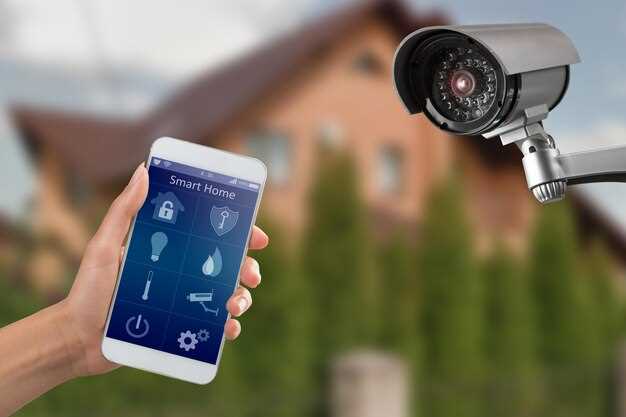
Для начала включите устройство и перейдите в основное меню, нажав кнопку ‘Меню’ или соответствующую кнопку на корпусе. В разделе ‘Настройки’ найдите пункт ‘Запись’ и выберите его, чтобы определить предпочитаемый режим: постоянная запись, запись по движению или по событию.
Установите разрешение видео, выбирая из доступных вариантов, например, 1080p или 720p, в зависимости от потребности в качестве и объема памяти. Не забывайте выставить частоту кадров, чтобы сбалансировать четкость изображений и объем записей.
Далее перейдите к настройкам ‘Госсна’, где можно выбрать параметры ночной съемки – автоматическую или постоянную. Также рекомендуется активировать функцию ‘WDR’, чтобы повысить качество изображения при ярком освещении и против света.
Настраивайте параметры звука: включить или отключить микрофон, регулировать громкость. Для безопасности рекомендуется оставить микрофон активным, чтобы записывать аудио комментарии или звуковое сопровождение.
Обратите особое внимание на раздел ‘Скид’, где задается период автоматической выключения дисплея и питания при бездействии. Это снижает энергопотребление и увеличивает срок службы аккумулятора.
Обязательно настройте дату и время, выбрав ‘Настройки’ > ‘Общие’ > ‘Дата и время’. Точные метки помогают правильно сортировать записи и искать видео позже.
После завершения настройки рекомендуется сохранить все изменения, выбрав пункт ‘Сохранить’ или ‘Применить’. В большинстве моделей можно выполнить быстрый запуск тестовой записи, чтобы убедиться в правильности выбранных параметров.
Обработка записанных видеоматериалов: копирование, удаление и архивирование
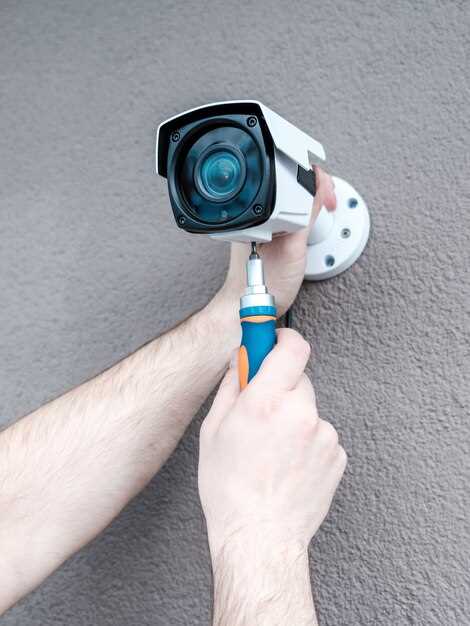
Для переноса файлов сохраненных видеозаприсов в память компьютера подключите видеорегистратор к ПК через USB-кабель или подключите карту памяти к устройству с помощью кардридера. После этого запустите программное обеспечение, выберите нужные файлы и используйте функцию копирования для сохранения копий на жесткий диск или внешние носители.
Удалять видеозаписи стоит только после уверенности в их ненужности или завершении проверки. Для этого выделите конкретные файлы в меню устройства или программы и нажмите кнопку удаления. Перед удалением рекомендуется сделать резервные копии важных видеоматериалов, чтобы избежать потери важной информации.
Архивирование позволяет сохранять старые видеозаписи на отдельные носители или в облачное хранилище, освобождая место на основном диске. Создавайте архивы периодически, объединяя несколько файлов в единый архивный файл или папку. Для этого можно использовать архиваторы или встроенные функции программного обеспечения видеорегистратора.
Обратите внимание на формат хранения: сохраняйте видеоматериалы в совместимых форматах, чтобы их легко можно было воспроизвести на других устройствах или программах. Названия файлов сопровождайте датой и временем записи для быстрого поиска нужных видеосегментов.
Обновление прошивки и устранение возможных ошибок

Для начала скачайте последнюю версию прошивки с официального сайта производителя и сохраните файл на компьютер. Подключите видеорегистратор к ПК с помощью USB-кабеля и запустите специальное приложение для обновления, указанное в инструкции. Следуйте пошаговой инструкции, выбрав файл обновления и запустив процесс. Не отключайте устройство до завершения установки, чтобы избежать повреждения системы.
Если регистратор не обнаруживает новую версию или обновление не запускается, убедитесь, что кабель исправен и устройство подключено стабильно. Проверьте наличие свободного места на внутренней памяти и очистите её при необходимости. Перезагрузите видеорегистратор и повторите попытку.
При возникновении ошибок в работе устройства сначала попробуйте сбросить настройки до заводских. Для этого откройте меню настроек, найдите раздел «Сброс» или «Восстановление».
Если устройство продолжает работать с ошибками, выполните повторную прошивку: удалите текущую версию, после чего выполните обновление заново, соблюдая инструкции. В случае появления сообщений об ошибках при обновлении, обратитесь в техническую поддержку с описанием ситуации и кодами ошибок.
При нестабильной работе или сбоях проверьте целостность карт памяти, замените её, если обнаружите повреждения или плохие сектора. Также убедитесь, что устройство эксплуатируется в допустимых температурных условиях и без механических повреждений. В случае повторных ошибок рекомендуется обратиться в сервисный центр или подготовленную мастерскую для диагностики аппарата.
Поддержка и обслуживание устройства для долговременной работы
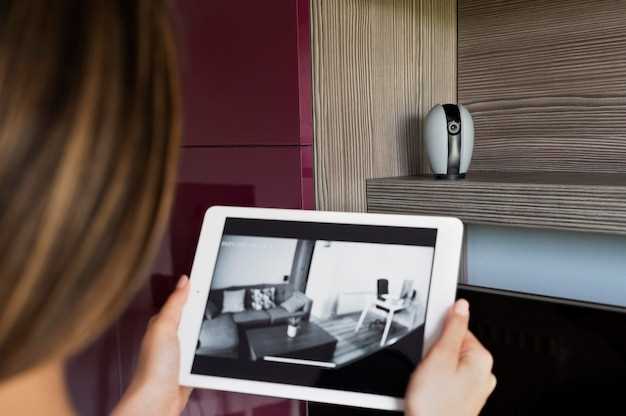
Регулярно очищайте объектив видеорегистратора от пыли и грязи с помощью мягкой ткани, избегая использования агрессивных моющих средств. Это предотвращает ухудшение качества записи и сохраняет четкость изображения.
Проверяйте соединения и кабели раз в месяц, чтобы исключить возможные изломы или окисление контактов. Надежное крепление стабилизирует работу устройства и защищает от случайных повреждений при движении.
Обновляйте прошивку видеорегистратора через официальный сайт производителя, скачивая свежие версии и инструкции. Это исправляет ошибки, повышает устойчивость и расширяет функциональные возможности устройства.
Храните устройство в условия с температурой от -10°C до +50°C, избегая влажных и пыльных помещений. Используйте защитный чехол при необходимости, чтобы избежать механических повреждений во время хранения или транспортировки.
Регулярно делайте бэкапы записанных данных на внешний носитель или сервер, чтобы не потерять важные файлы при сбоях или неожиданной остановке устройства. Это позволит сохранить информацию и продолжить работу без перерывов.
Настраивайте параметры записи исходя из условий эксплуатации: выбирайте оптимальный режим и качество изображения, чтобы продлить срок службы карты памяти и сохранить качество хранения данных. Не забывайте форматировать карту памяти каждые 2-3 месяца для предотвращения ошибок чтения и записи.